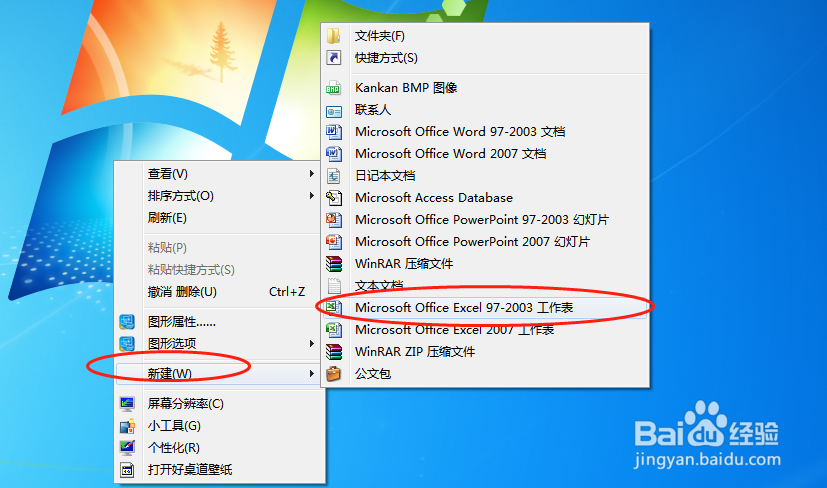
1、在电脑上新建一个excel文档
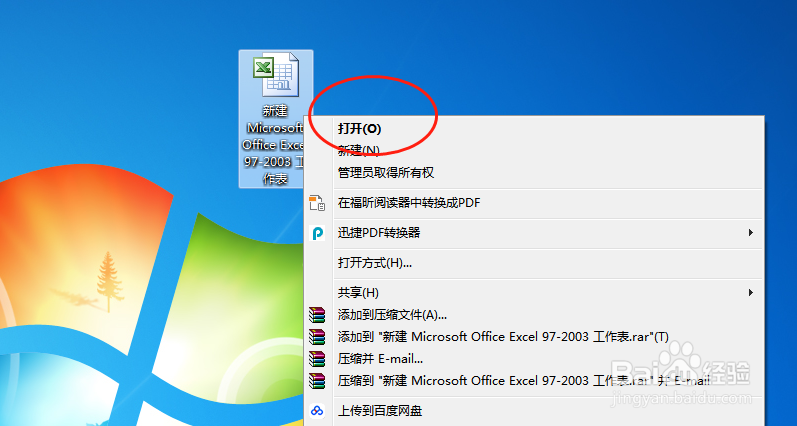
2、鼠标右键打开进入excel文档编辑界面
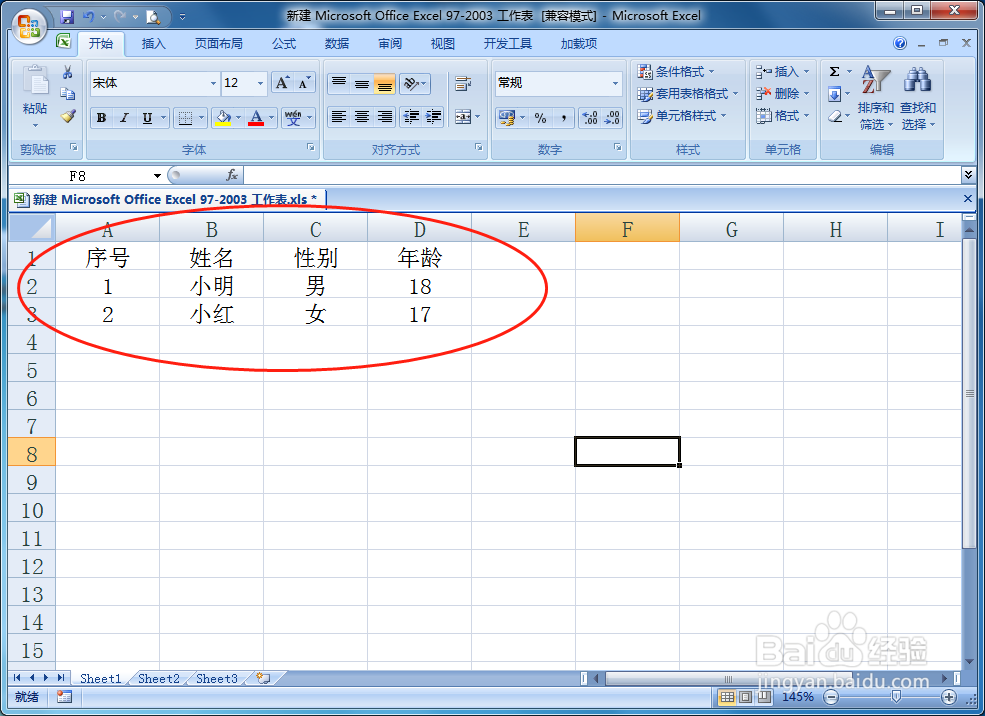
3、这里先演示简单输入一些表格内容
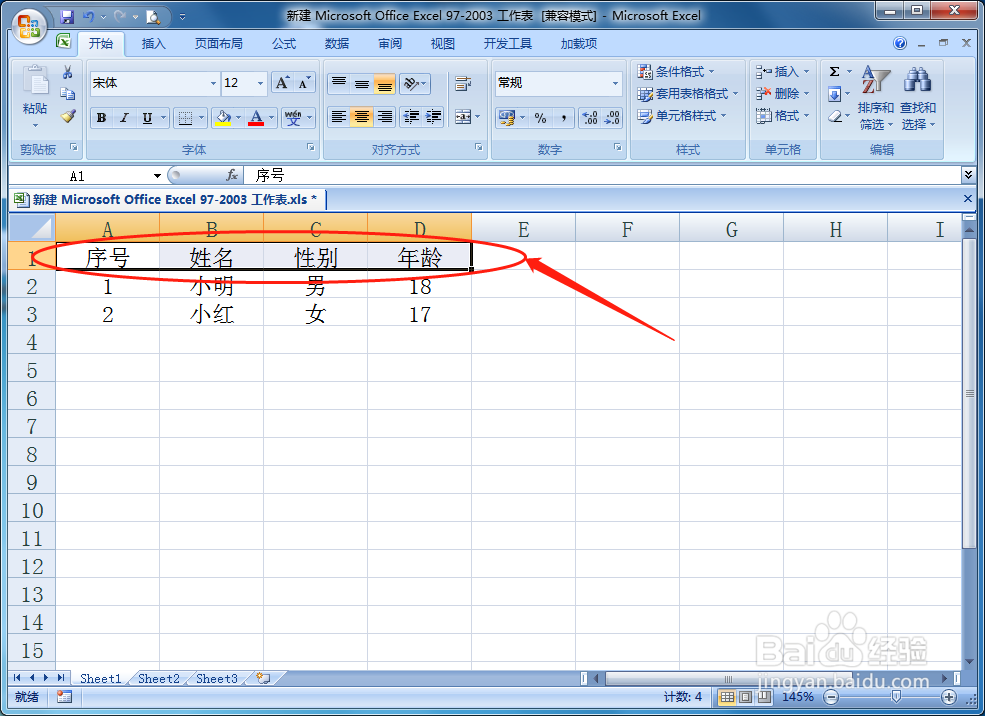
4、点击上面表头的内容选中需要筛选的项目
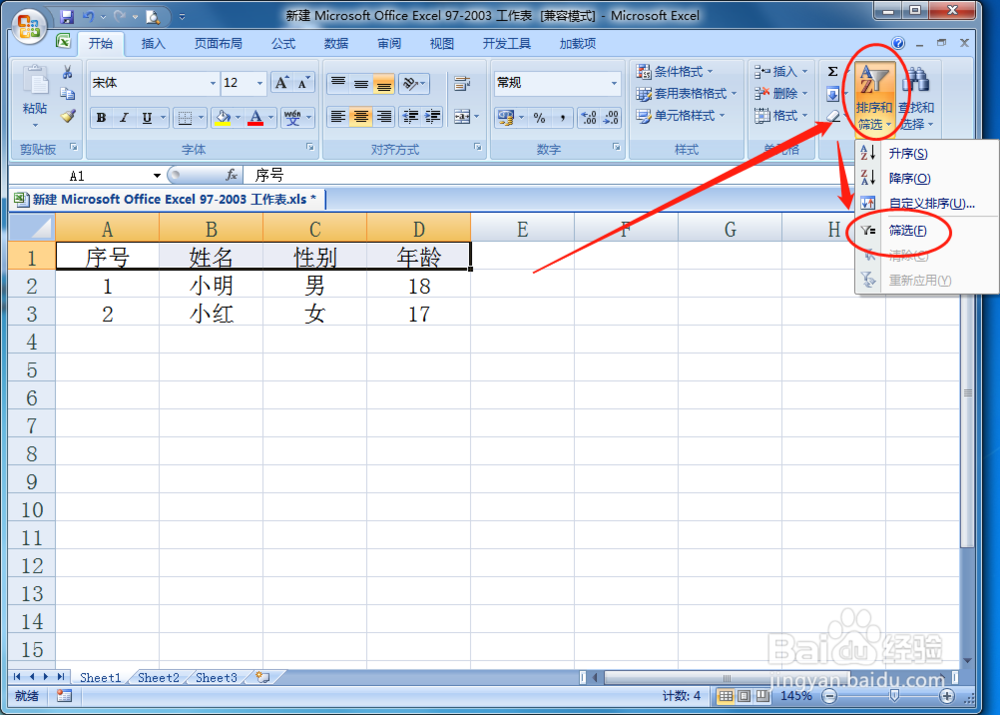
5、点击右上方的“排序和筛选”然后选择下面的“筛选”功能
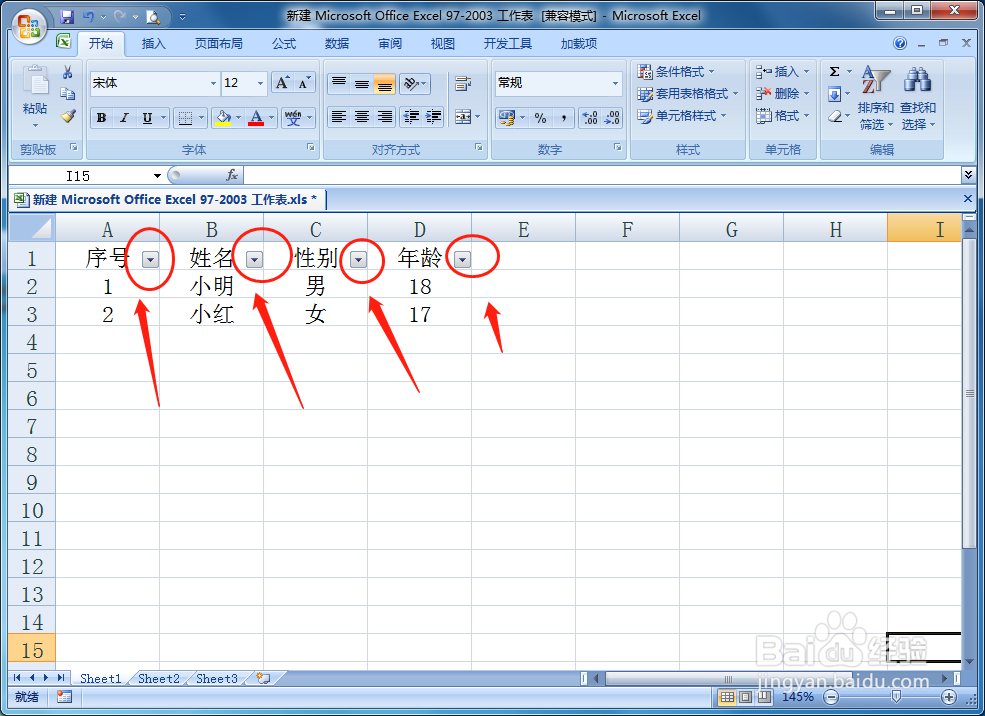
6、确认筛选之后就能看到这上面就会出来一些下拉的箭头
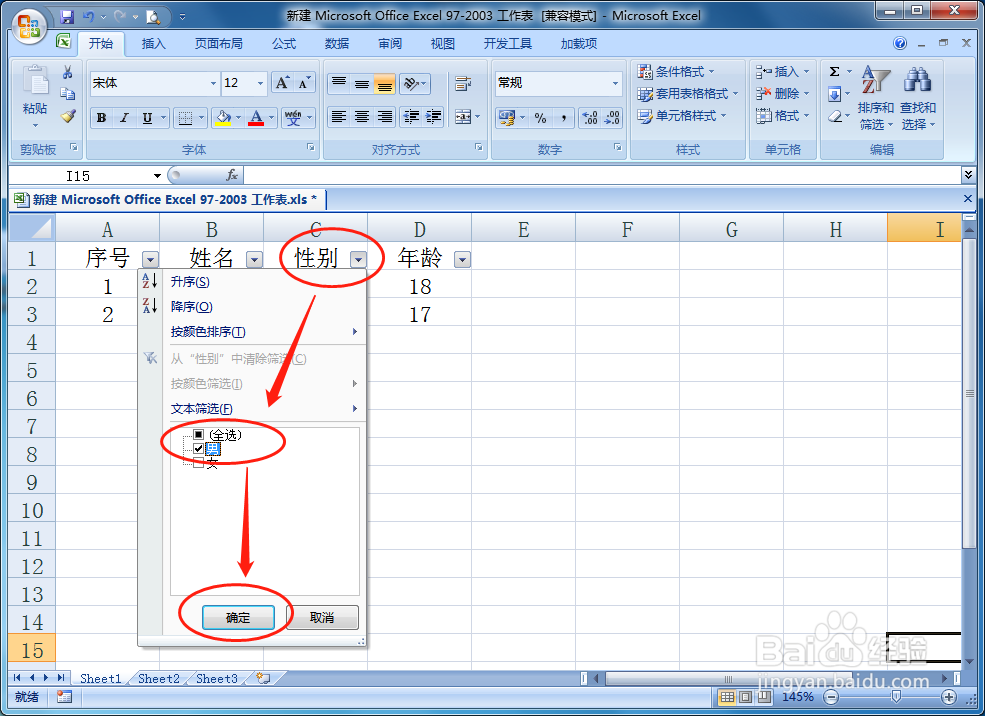
7、这里选中性别下拉菜单,然后选择男性,最后确定
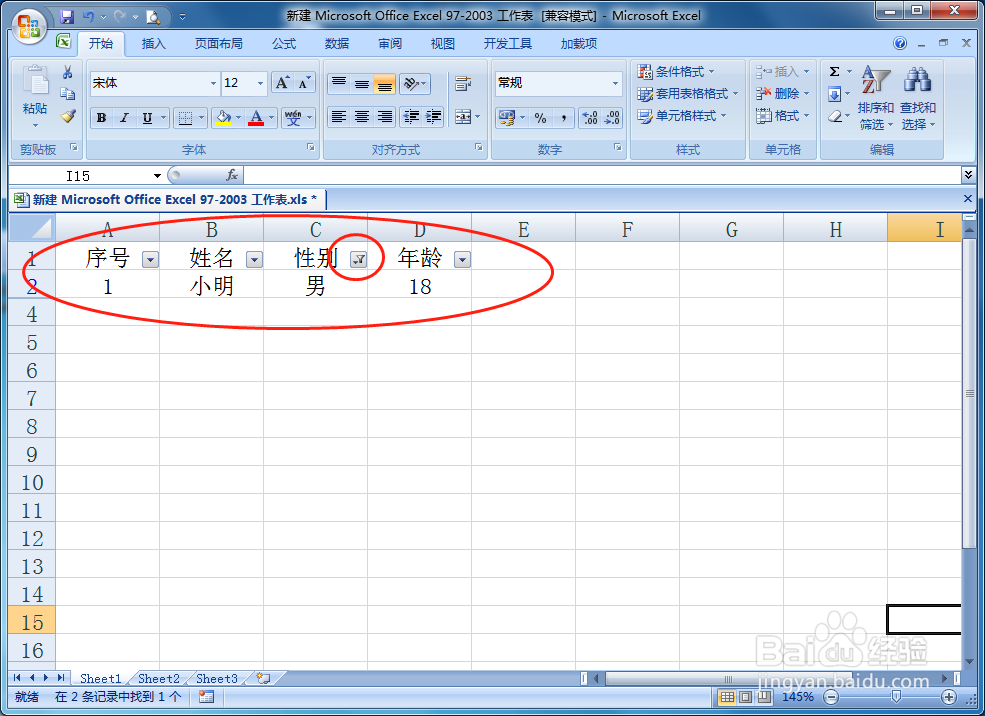
8、这样就筛选出性别为男性的用户了
时间:2026-04-25 04:59:48
1、在电脑上新建一个excel文档
2、鼠标右键打开进入excel文档编辑界面
3、这里先演示简单输入一些表格内容
4、点击上面表头的内容选中需要筛选的项目
5、点击右上方的“排序和筛选”然后选择下面的“筛选”功能
6、确认筛选之后就能看到这上面就会出来一些下拉的箭头
7、这里选中性别下拉菜单,然后选择男性,最后确定
8、这样就筛选出性别为男性的用户了
