照片逆光怎么办,怎么修改,PS几个步骤就搞定!

 时间:2026-02-12 23:39:16

1、首先,将逆光的照片放入ps里,选择图层,按住ctrl+J复制一层新图层,这样做的目的是为了保护原图层不受破坏。

照片逆光怎么办,怎么修改,PS几个步骤就搞定!

照片逆光怎么办,怎么修改,PS几个步骤就搞定!

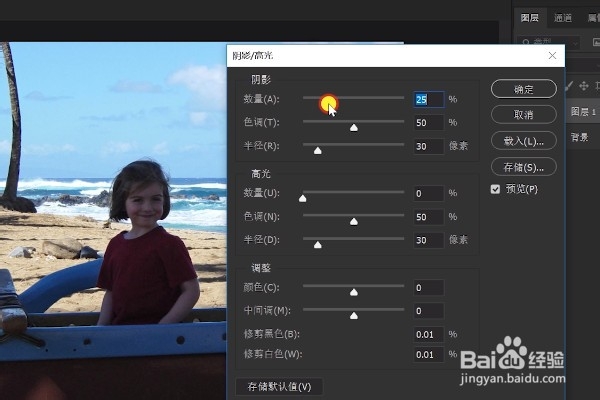
2、然后点击上方菜单栏【图像】,接着点击【调整】,选择【阴影高光】,打开【阴影高光】。

照片逆光怎么办,怎么修改,PS几个步骤就搞定!

3、打开阴影高光,选择阴影下方的数量,进行调整。

照片逆光怎么办,怎么修改,PS几个步骤就搞定!

照片逆光怎么办,怎么修改,PS几个步骤就搞定!

4、然后再选择颜色,进行调整,调整好了以后,基本上逆光的问题就解决了。

照片逆光怎么办,怎么修改,PS几个步骤就搞定!

5、如果还是觉得颜色有点暗的话,我们可以选择添加色阶,但一定要注意记得选择中下方的创建剪贴蒙版,然后再去调整照片的色阶。

照片逆光怎么办,怎么修改,PS几个步骤就搞定!

照片逆光怎么办,怎么修改,PS几个步骤就搞定!

6、调整完成后,我们可以看到整个图都变得明亮了起来。

照片逆光怎么办,怎么修改,PS几个步骤就搞定!

  • PS软件Camera RAW滤镜调整照片白平衡对比度参数
  • 如何利用PS做双语pr批量字幕?
  • PR如何利用Shift加Alt键实现轨道头部整体放大
  • ps球面化怎么使用?
  • 如何使用PS CC2018里的Camera RAW预设功能?
  • 热门搜索
    vulkan是什么 tmp是什么文件 仁波切是什么意思 预收账款属于什么科目 唐突是什么意思 2月2日是什么星座 天高地阔的意思是什么 什么是电子商务 梦见老虎是什么预兆 团员什么时候自动退