VMware Workstation 10如何设置虚拟机USB兼容性

 时间:2026-04-23 01:57:45

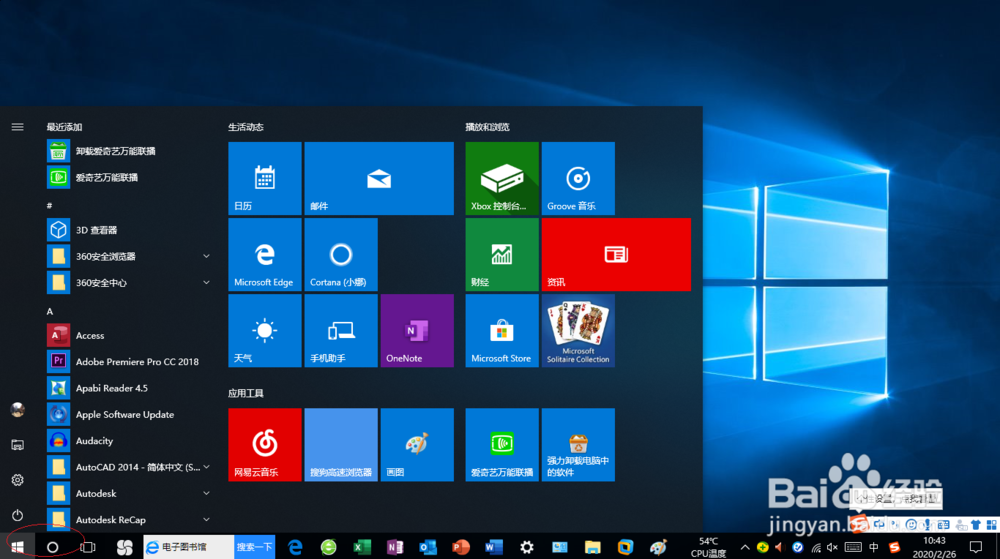
1、启动Windows 10操作系统,点击任务栏"开始"按钮。
VMware Workstation 10如何设置虚拟机USB兼容性

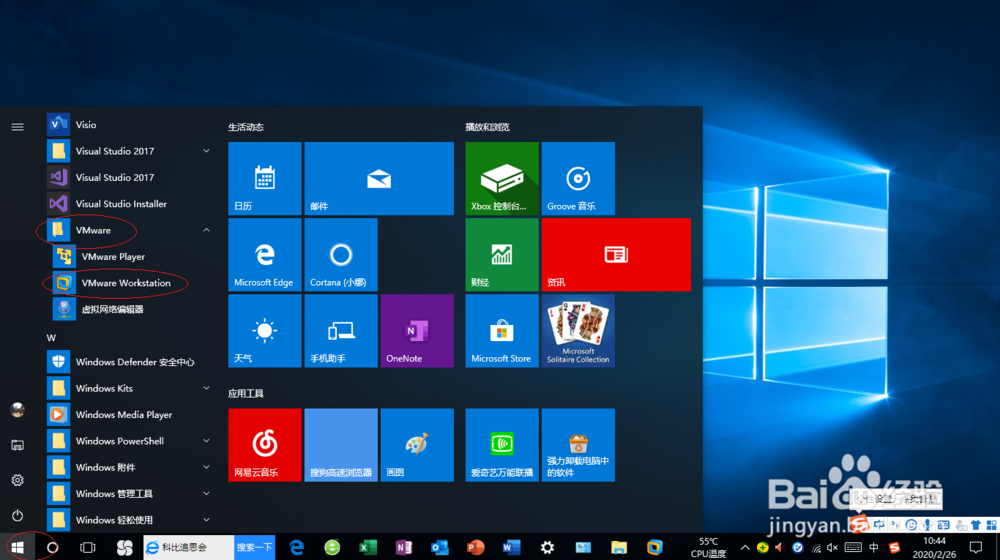
2、弹出任务栏开始菜单,选择"V→VMware→VMware Workstation"项。
VMware Workstation 10如何设置虚拟机USB兼容性

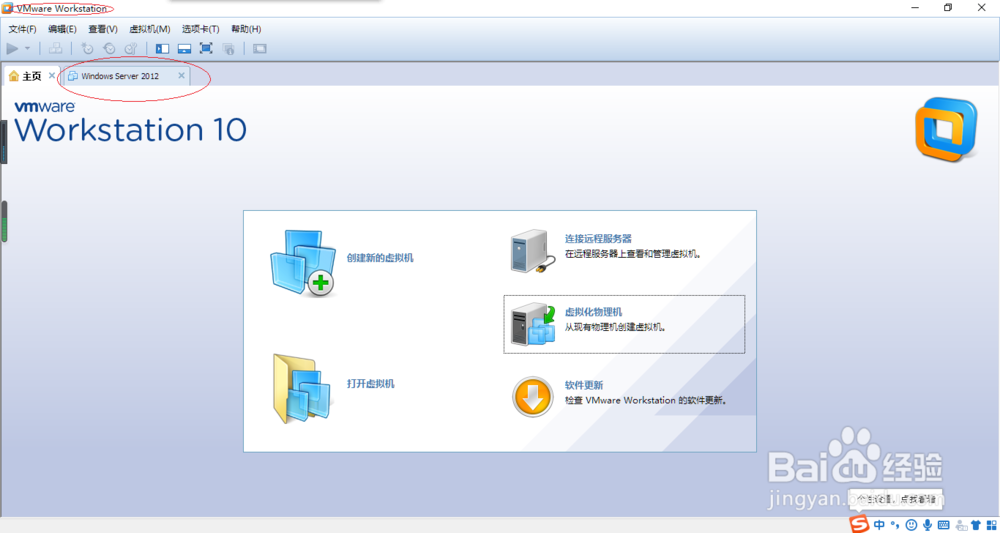
3、唤出"VMware Workstation 10"程序窗口,选择标签栏"Windows Server 2012"项。
VMware Workstation 10如何设置虚拟机USB兼容性

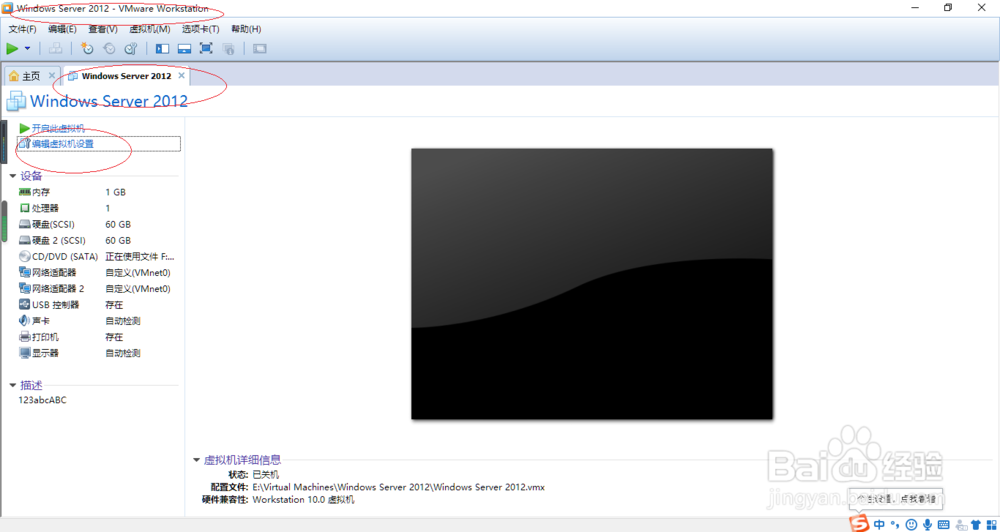
4、唤出"Windows Server 2012"选项界面,点击"编辑虚拟机设置"图标。
VMware Workstation 10如何设置虚拟机USB兼容性

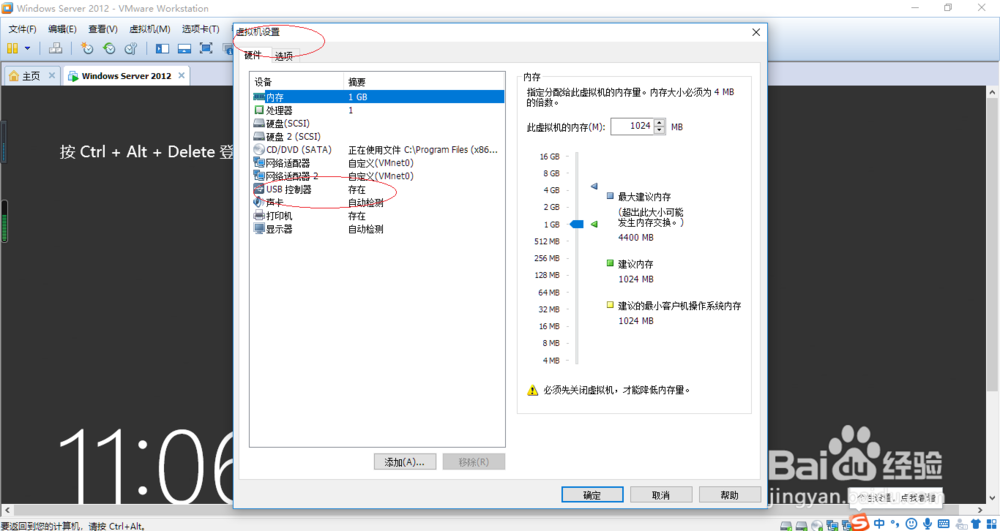
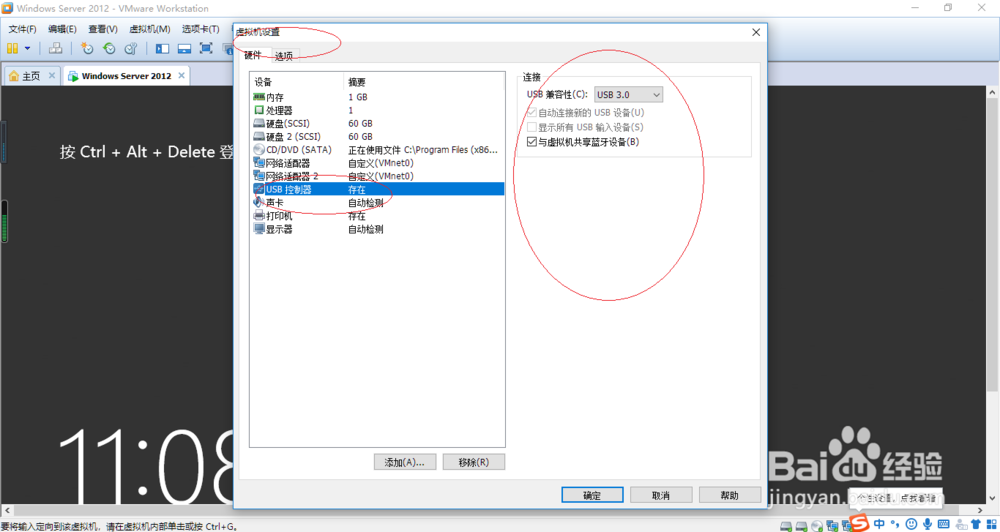
5、弹出"虚拟机设置"对话框,选择"硬件→USB控制器"项。

VMware Workstation 10如何设置虚拟机USB兼容性

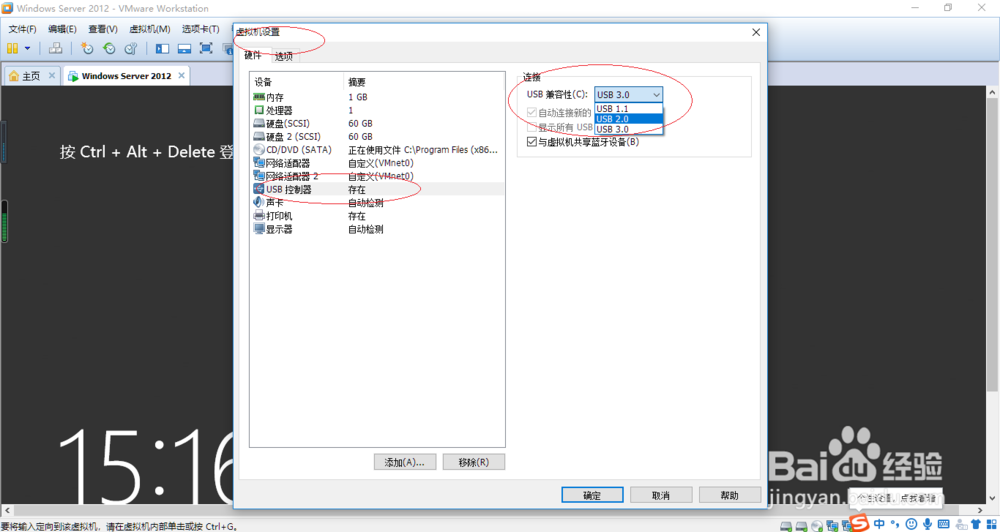
6、唤出"USB控制器"选项界面,点击"连接→USB兼容性"文本框向下箭头。
VMware Workstation 10如何设置虚拟机USB兼容性

7、完成设置虚拟机USB兼容性的操作,本例到此希望对大家能有所帮助。

VMware Workstation 10如何设置虚拟机USB兼容性

  • 解决VMware 与Device/Credential Guard不兼容
  • 鲁大师设置开机自启动的图文步骤
  • 如何打开注册表
  • 如何在win server中查看磁盘和网络资源使用情况
  • 如何解决注册表被禁用或锁定,无法打开使用?
  • 热门搜索
    入队申请书怎么写 包皮是什么 如何编辑pdf 高级装扮兑换券怎么用 笔记本内存不足怎么办 如何选择床垫 生活欺骗了你 如何修改qq密码 意淫是什么意思 性与生活