1、打开Excel定位-列内容差异单元格.xlsx;

2、细看定位要求“把射击成绩7环以外的单元格标上黄色”;
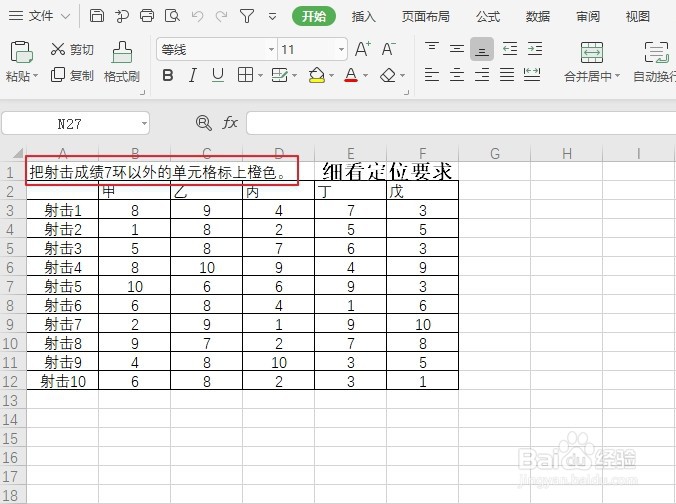
3、在B13单元格输入“7”,按Ctrl键右拉至F13单元格填充;
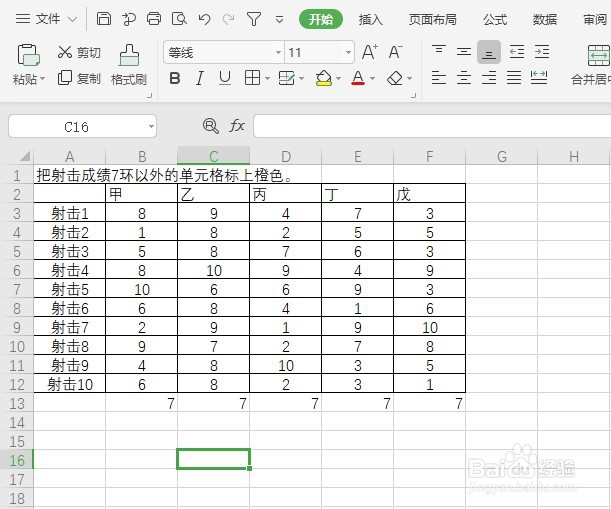
4、选中B13单元格,同时按住shift键选F3单元格,选中内容;

5、按Ctrl+G组合键引出定位菜单;
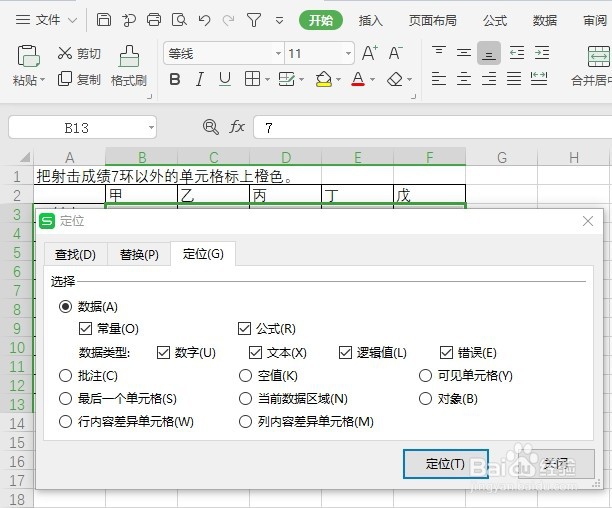
6、选中“列内容差异单元格”,点击确定;

7、选择背景颜色为黄色,操作结束。

1、1、打开Excel“定位-列内容差异单元格.xlsx”;
2、细看定位要求“把射击成绩7环以外的单元格标上黄色”;
3、在B13单元格输入“7”,右拉至F13单元格填充;
4、选中B13单元格,同时按住shift键选F13单元格,选中内容;
5、按Ctrl+G组合键引出定位菜单;
6、选中“列内容差异单元格”,点击确定;
7、选择背景颜色为黄色,操作结束。
