Photoshop中的色彩范围, 能使P字更加无痕

 时间:2026-02-12 08:45:12

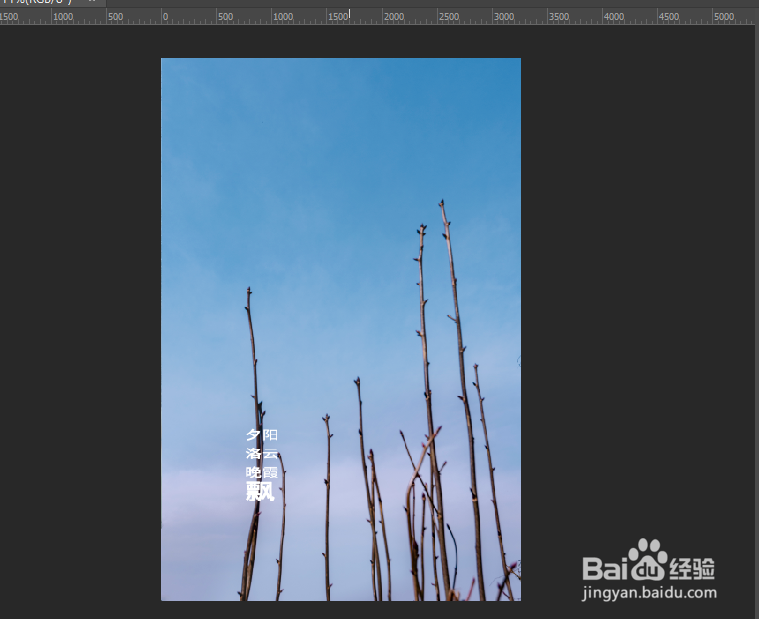
1、打开Photoshop,导入自己需要把字去掉的图片
Photoshop中的色彩范围, 能使P字更加无痕

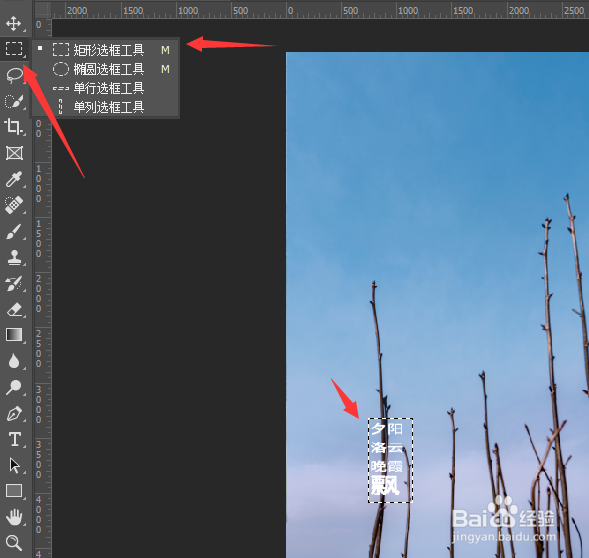
2、使用左侧工具中的“选框工具”框选需要去除字的地方(快捷键M),务必选择选框工具中的“矩形选框”工具
Photoshop中的色彩范围, 能使P字更加无痕

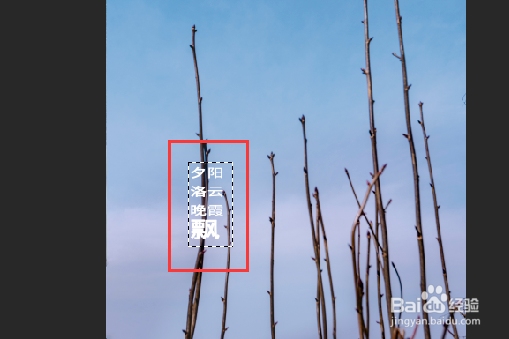
3、使用“矩形选框”工具框选需要去除的字时,周围会出现蚂蚁线的矩形包围所要去除的字
Photoshop中的色彩范围, 能使P字更加无痕

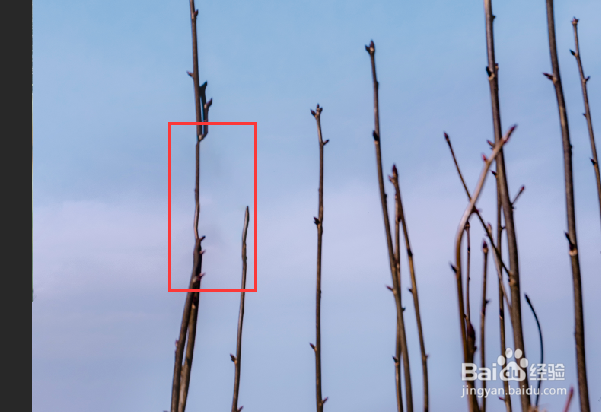
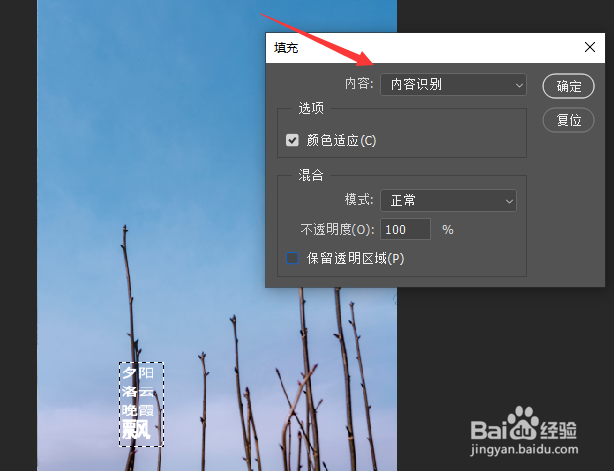
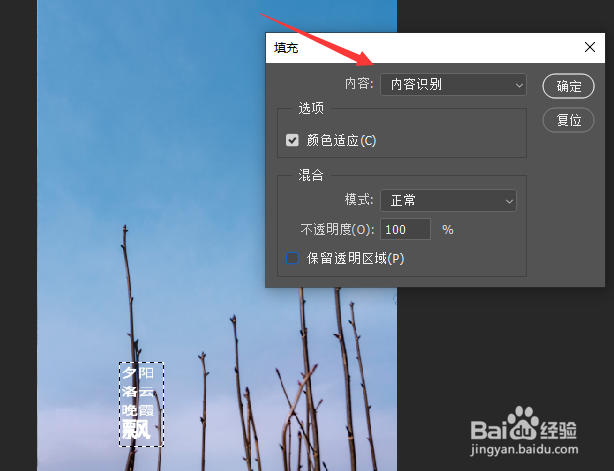
4、现在我们直接使用“内容识别”(快捷键Shift+F5)后发现内别的范围已经破坏原图
Photoshop中的色彩范围, 能使P字更加无痕

Photoshop中的色彩范围, 能使P字更加无痕

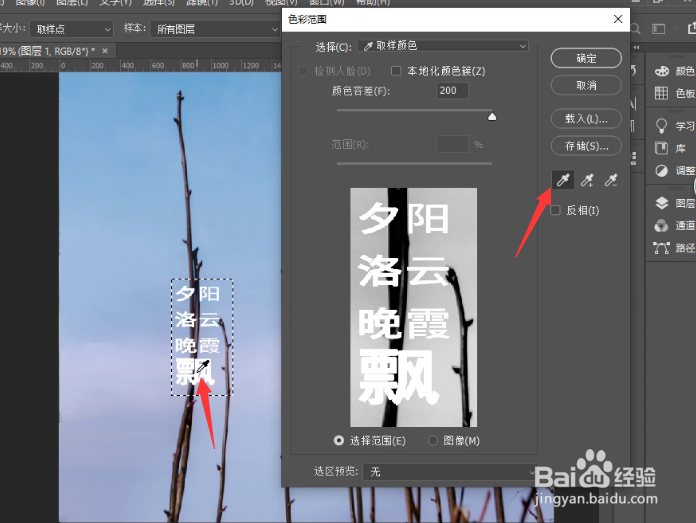
5、我们撤回步骤(Ctrl+Z),点击编辑栏中的“选择”→"色彩范围",接着在色彩范围中使用吸管工具吸取去除字的色彩,点击确定
Photoshop中的色彩范围, 能使P字更加无痕

6、确定后使用“内容识别”(快捷键Shift+F5),此时等待软件识别

Photoshop中的色彩范围, 能使P字更加无痕

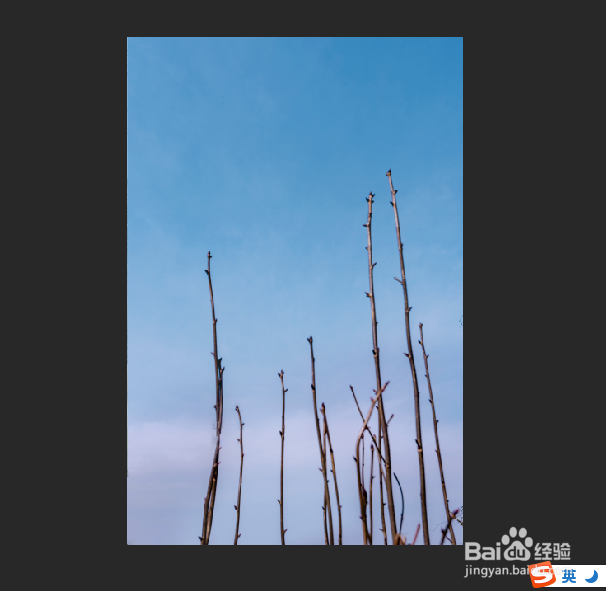
7、完成效果图

Photoshop中的色彩范围, 能使P字更加无痕

  • 老上海旗袍画报ps教程
  • PS如何吸取外部颜色?
  • ps文字加粗在哪里?
  • ps图像的色彩和实际的色彩不一样怎么调回来
  • ps2020如何使用蒙版抠图
  • 热门搜索
    红石中继器怎么用 qq误删好友怎么恢复 无线麦克风怎么用 歌德简介 张闻天简介 减肥体操 减肥瘦身 老年斑怎么治疗 求职意愿怎么填 浙江普陀山旅游攻略