creo如何使用混合扫描

 时间:2026-02-14 11:21:11

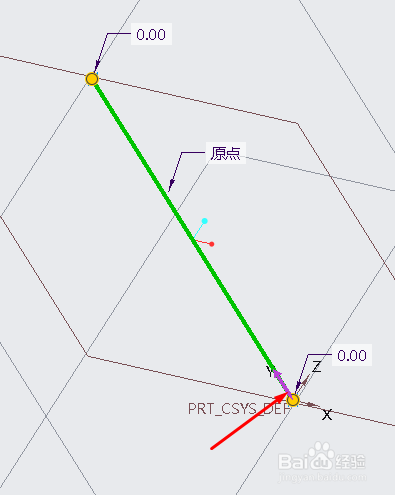
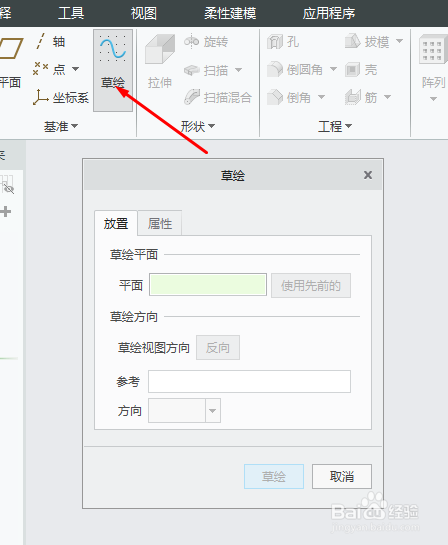
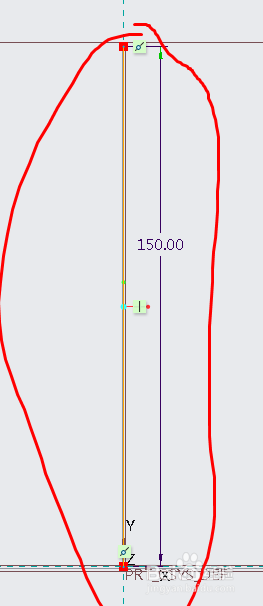
1、第一步草绘我们扫描的线段,草绘完成后记得设置起点位置
creo如何使用混合扫描

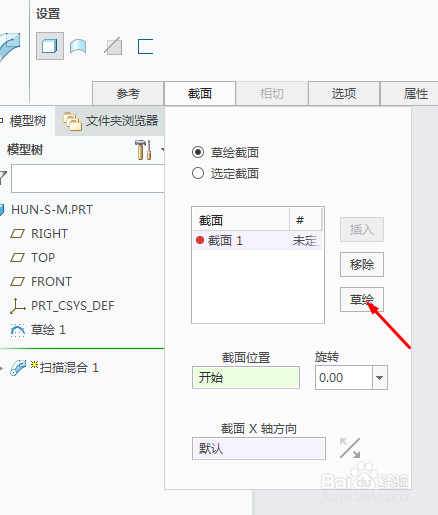
creo如何使用混合扫描

creo如何使用混合扫描

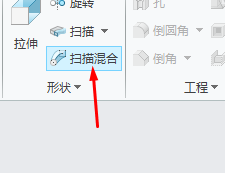
2、草绘完成后,点击混合扫描指令来创建我们的截面,

creo如何使用混合扫描

creo如何使用混合扫描

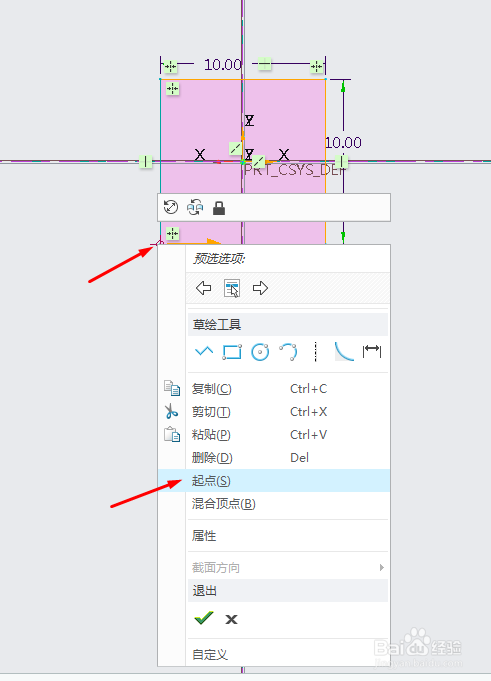
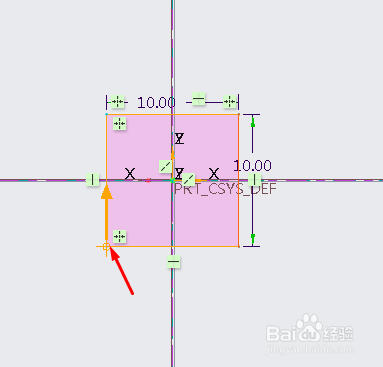
3、进入截面草绘界面后,就可以根据需要画出你要的截面了,这里要注意你截面起点的位置,根据你的需求选择,点击你要的点,按住鼠标右键,即可设置起点。
creo如何使用混合扫描

creo如何使用混合扫描

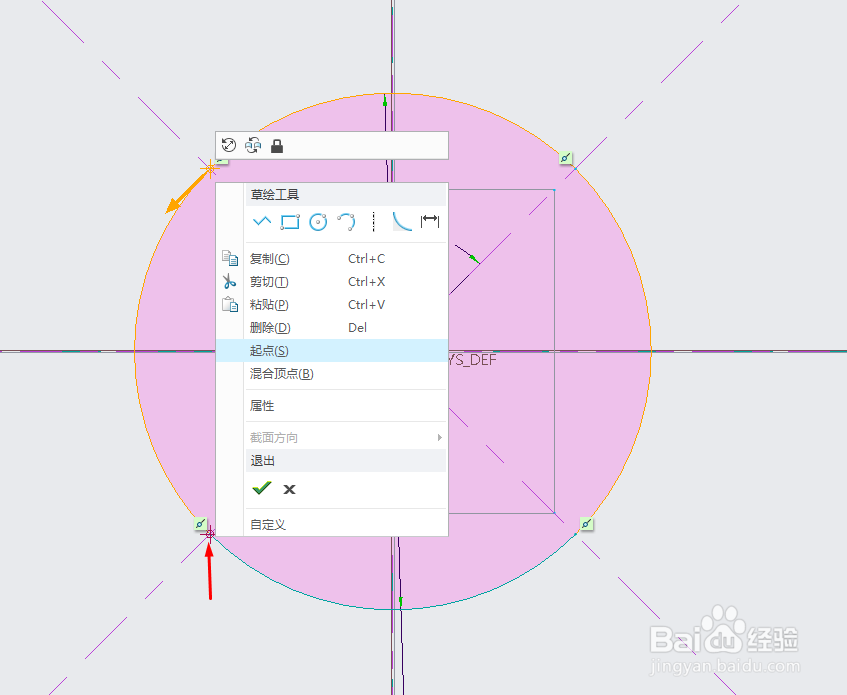
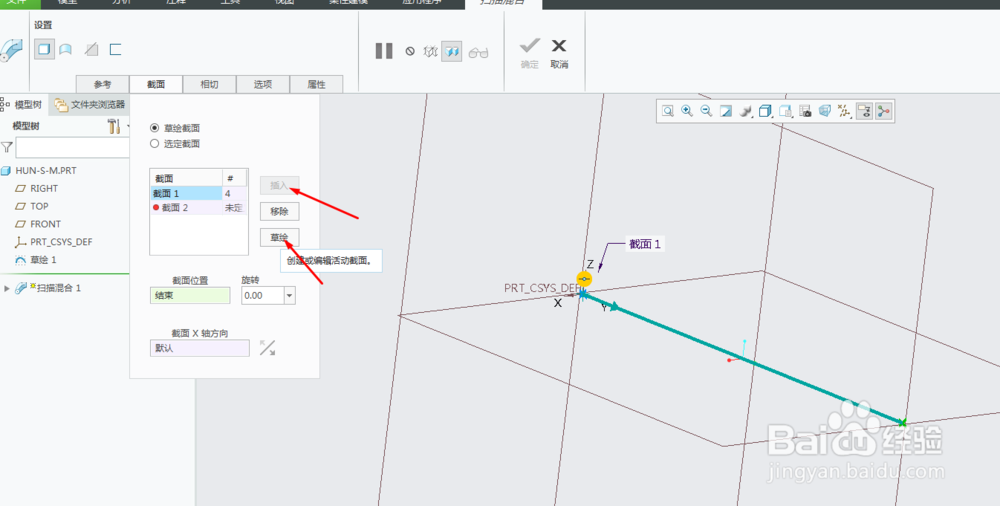
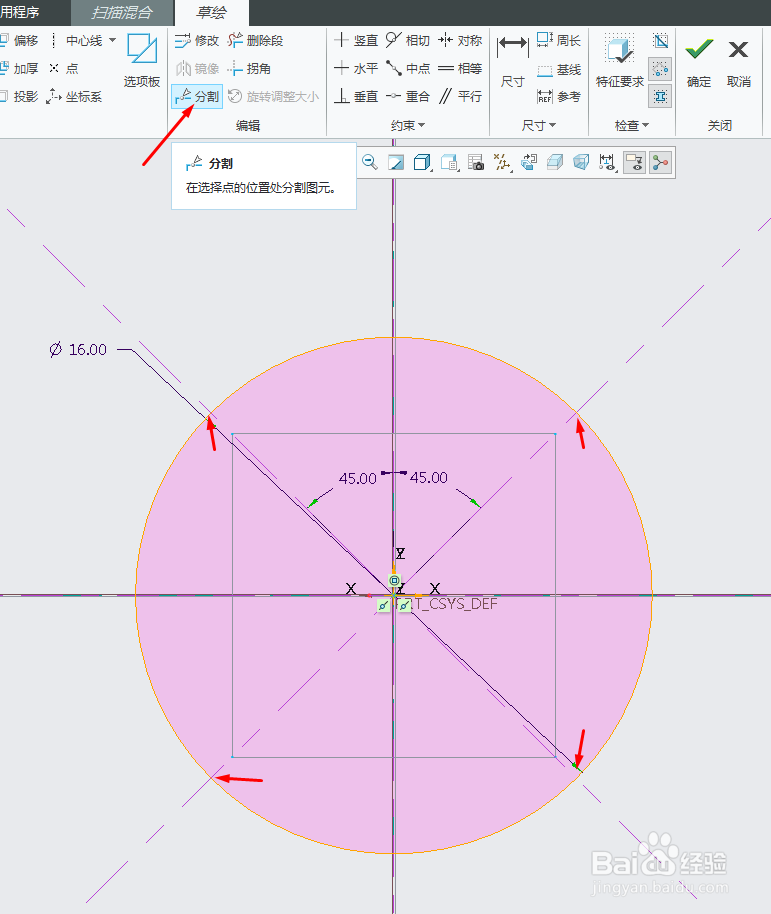
4、然后我们点击插入,草绘,画出第二个截面,画出第二个截面,我画的是一个圆,这里要注意,我们先前画的是一个正方形,它有4个顶点,我们第二个截面画的是一个圆,如果直接点击确定是无法完成混合扫描的,这里我们要在圆上使用分割指令,同意做出4个顶点,将圆分成4段,记得设置起点哦,两个截面的起点可以不一样,但是差距过大的话,是无法完成指令的哦
creo如何使用混合扫描

creo如何使用混合扫描

creo如何使用混合扫描

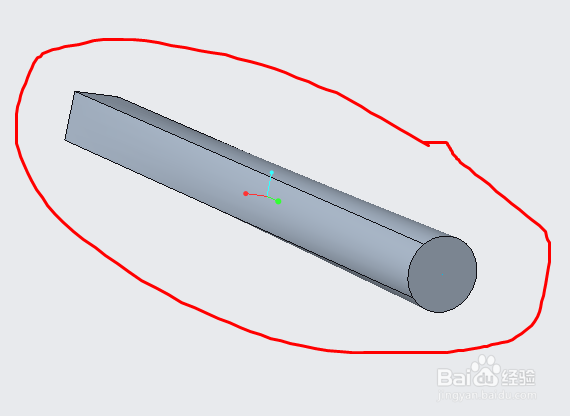
5、最后点击确定,我们就完成啦,我们使用混合扫描指令完成了一个一段是圆,一段正方形的实体了。
creo如何使用混合扫描

  • creo的混合怎么使用
  • Creo软件中扫描命令怎样使用
  • creo7.0扫描功能如何使用
  • Creo扫描混合功能详解教程
  • Creo扫描混合命令怎么用
  • 热门搜索
    way怎么读 仉怎么读 兕怎么读 今天天气怎么样 神经衰弱怎么办 东南西北怎么折 房贷利率怎么算 怼怎么读 怎么查养老保险交了多少年 加油站为什么不能打手机