如何对电脑硬盘进行分区?

 时间:2026-02-13 13:26:49

1、对着我的电脑按右键,点击“管理”

如何对电脑硬盘进行分区?

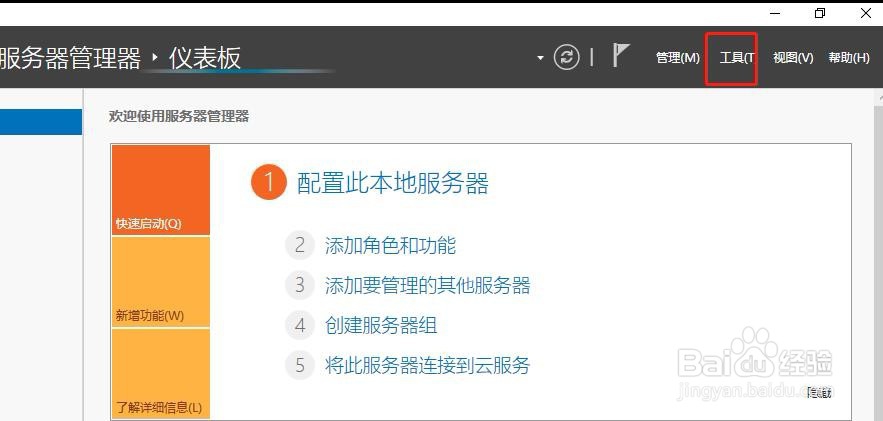
2、弹出以下画面,点击“工具”

如何对电脑硬盘进行分区?

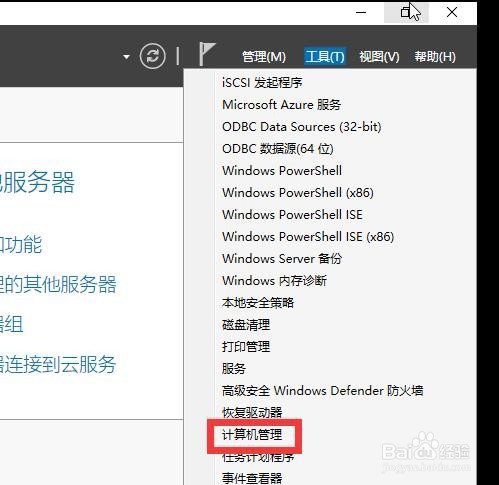
3、再点击“计算机管理”

如何对电脑硬盘进行分区?

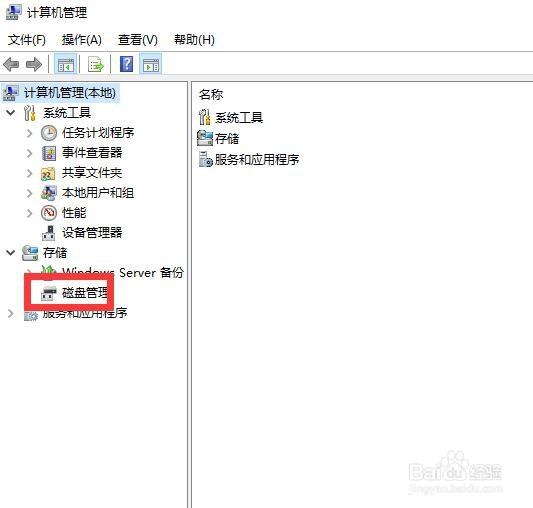
4、弹出如下,点击“磁盘管理”

如何对电脑硬盘进行分区?

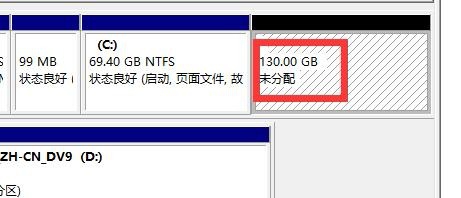
5、出现磁盘信息,我的有130GB没有分区。

如何对电脑硬盘进行分区?

6、我准备分3个盘(包括C盘),就是完成后会有C盘D盘E盘,D盘1GB,其它空间全部E盘。下面看我操作,对着未分的磁盘按右键,选择“新建简单卷”

如何对电脑硬盘进行分区?

7、出现以下分区界面,点击“下一步"

如何对电脑硬盘进行分区?

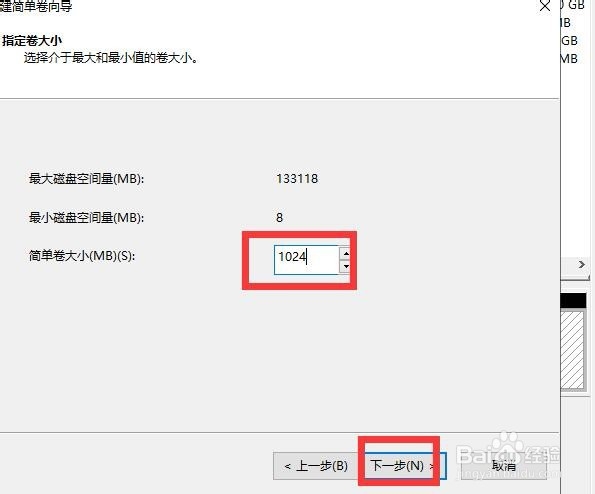
8、我D盘分1GB,也就是1024MB。写好后点下一步

如何对电脑硬盘进行分区?

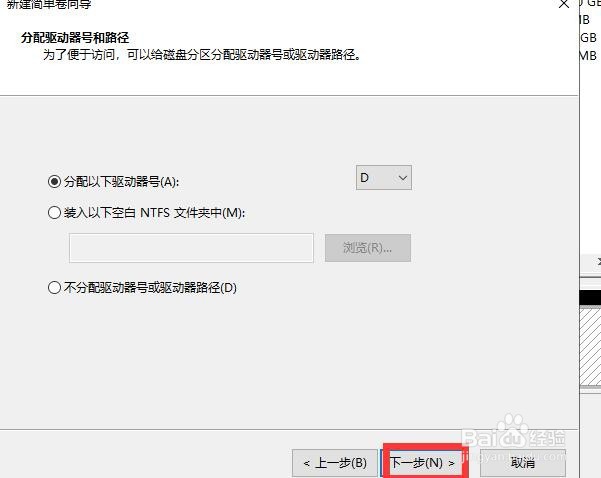
9、继续下一步

如何对电脑硬盘进行分区?

10、在弹出的菜单中,什么都不要改,再点”下一步“

如何对电脑硬盘进行分区?

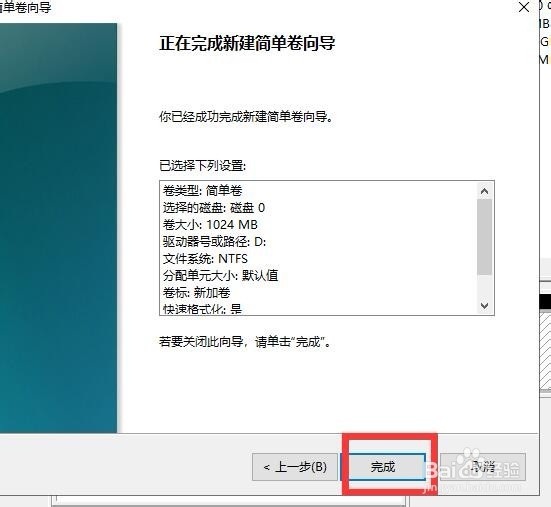
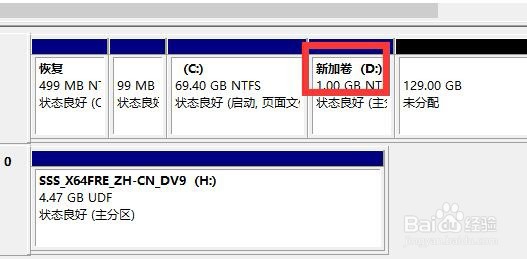
11、点击完成,看,D盘分1GB空间完成。

如何对电脑硬盘进行分区?

如何对电脑硬盘进行分区?

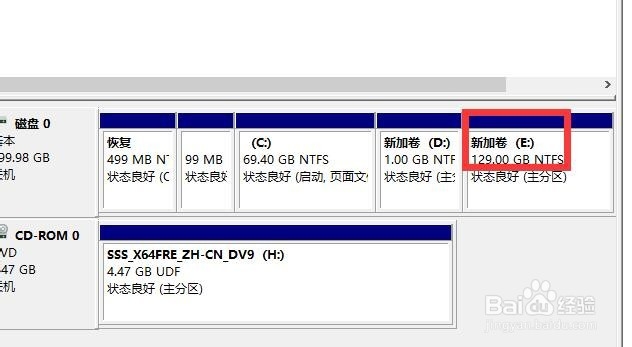
12、用上述的方法把剩下空间分为E盘。

如何对电脑硬盘进行分区?

  • 如何打开注册表
  • 如何创建raid5磁盘阵列
  • Win10 怎么查看哪些程序开机自启动
  • win11内存优化教程
  • 电脑的注册表编辑器怎么打开
  • 热门搜索
    微信怎么分享歌曲 白内障怎么治疗 乌鸡白凤丸怎么样 重庆邮电大学怎么样 新鲜香菇怎么做好吃 图片怎么缩小 获奖情况怎么写 tiktok怎么读 宝马x5怎么样 档案丢了怎么办