1、打开素材图片,新建一个图层

2、选择吸管工具吸取背景色,Ctrl+delete填充

3、将图层混合模式改为“柔光”

4、将图层不透明度降低
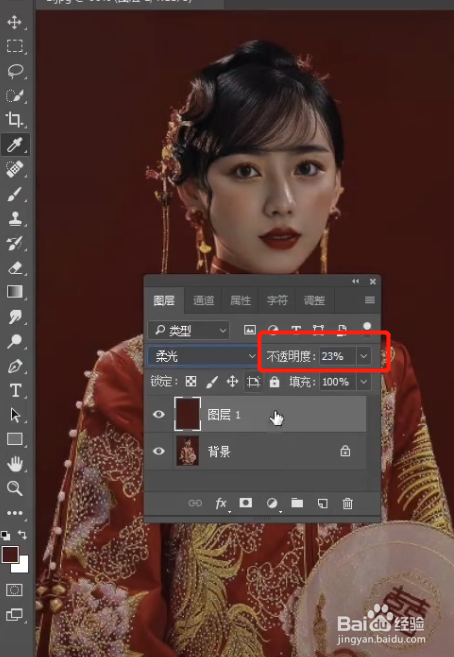
5、再新建一个图层,用吸管工具吸取素材中颜色最多的地方,Ctrl+delete填充

6、将图层混合模式改为柔光

7、降低不透明度

8、选择曲线提高图片整体亮度

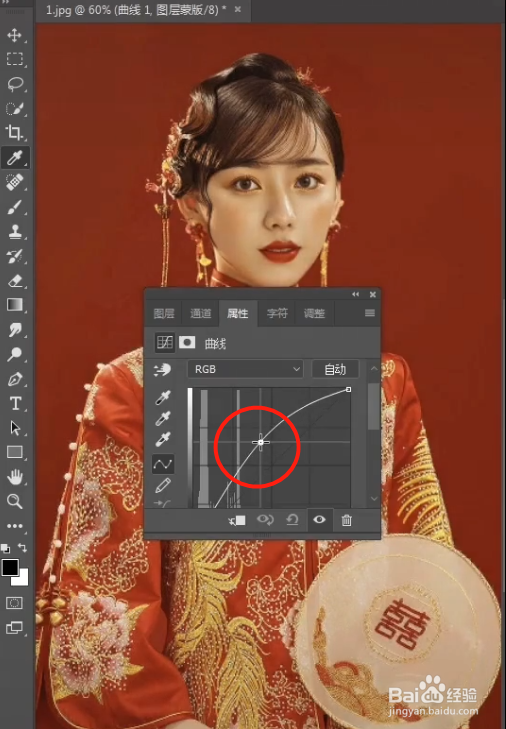
9、完成后对比一下前后效果吧


时间:2026-05-05 08:25:24
1、打开素材图片,新建一个图层
2、选择吸管工具吸取背景色,Ctrl+delete填充
3、将图层混合模式改为“柔光”
4、将图层不透明度降低
5、再新建一个图层,用吸管工具吸取素材中颜色最多的地方,Ctrl+delete填充
6、将图层混合模式改为柔光
7、降低不透明度
8、选择曲线提高图片整体亮度
9、完成后对比一下前后效果吧
