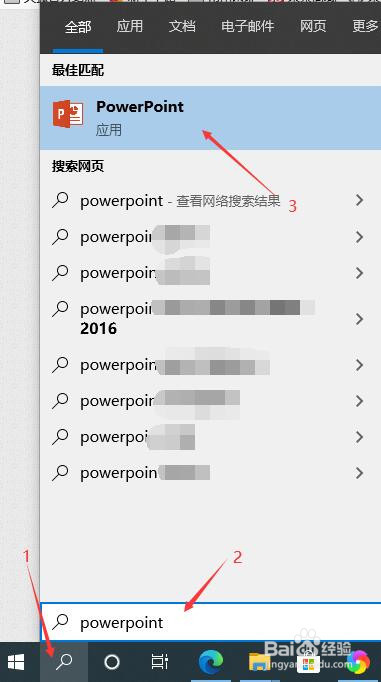
1、通过点击Windows 10左边的快速搜索按钮,输入”PowerPoint“,然后点击”PowerPoint 2016“图标启动PowerPoint软件。
2、点击”文件“-->”打开“-->”浏览“,选择你需要编辑的PPT文件,最后点击”打开“,打开需要添加背景音乐的PPT文件。

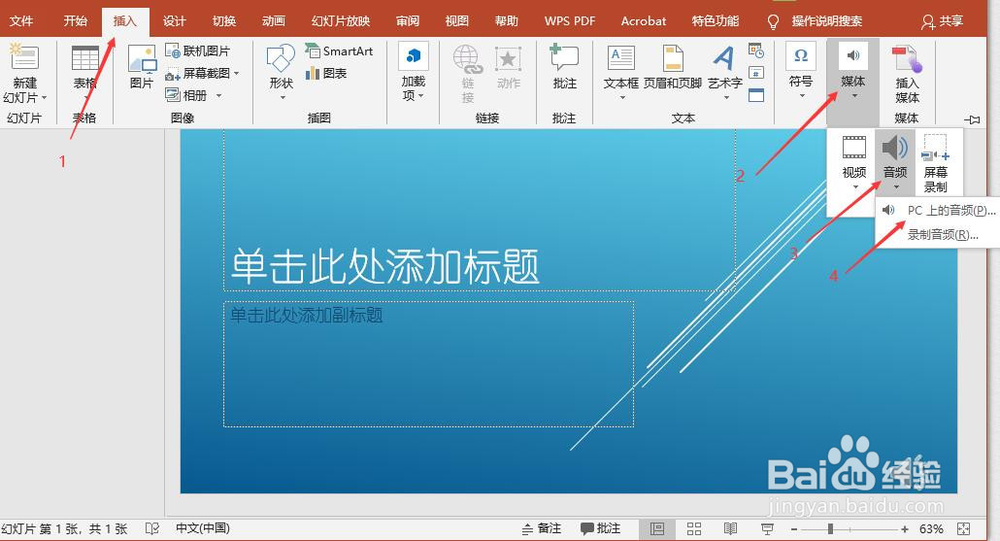
3、点击菜单栏的”插入“,分别依次点击右边的”媒体“、”音频“,最后点击”PC上的音频“,打开插入音频对话框。
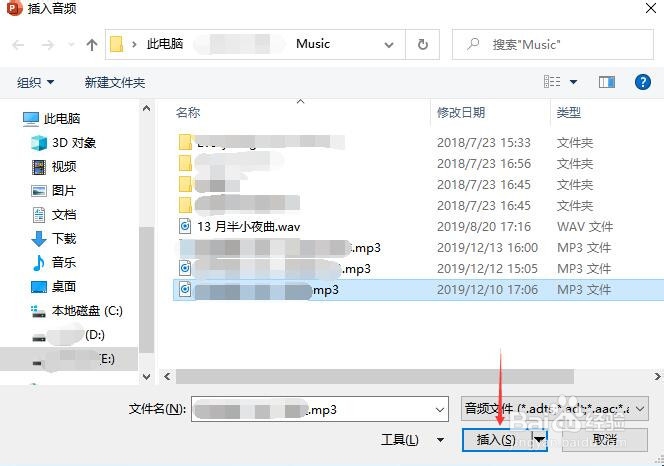
4、在插入音频对话框中,找到你需要插入的音频文件后,点击”插入“按钮将音频插入到幻灯片中。
5、选中幻灯片中喇叭图标,打开”播放“菜单”,点击“按顺序播放”右的小箭头,然后选择“自动”即可将音频设置为自动播放。
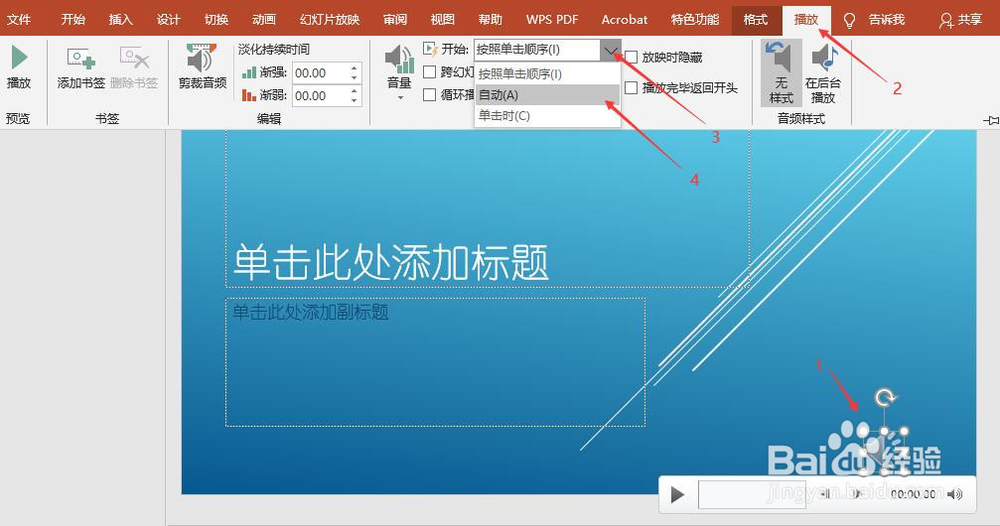
6、勾选上“跨幻灯片播放”和“循环播放,直到停止”两项前面的复选框,实现背景音乐的自动播放。

7、按“F5”键从头开始播放幻灯片并,确认背景音乐已开始自动循环播放。
1、1. 打开需要插入背景音乐的PPT文件;
2. 使用插入菜单的“媒体”、“音频”、“PC上的音频”实现音频的插入;
3. 设置音频的开始方式为“自动”;
4. 勾选“跨幻灯片播放”和“循环播放,直到停止”实现循环播放。
