1、首先,我们打开WPS,哪个版本都可以。新建一个文档
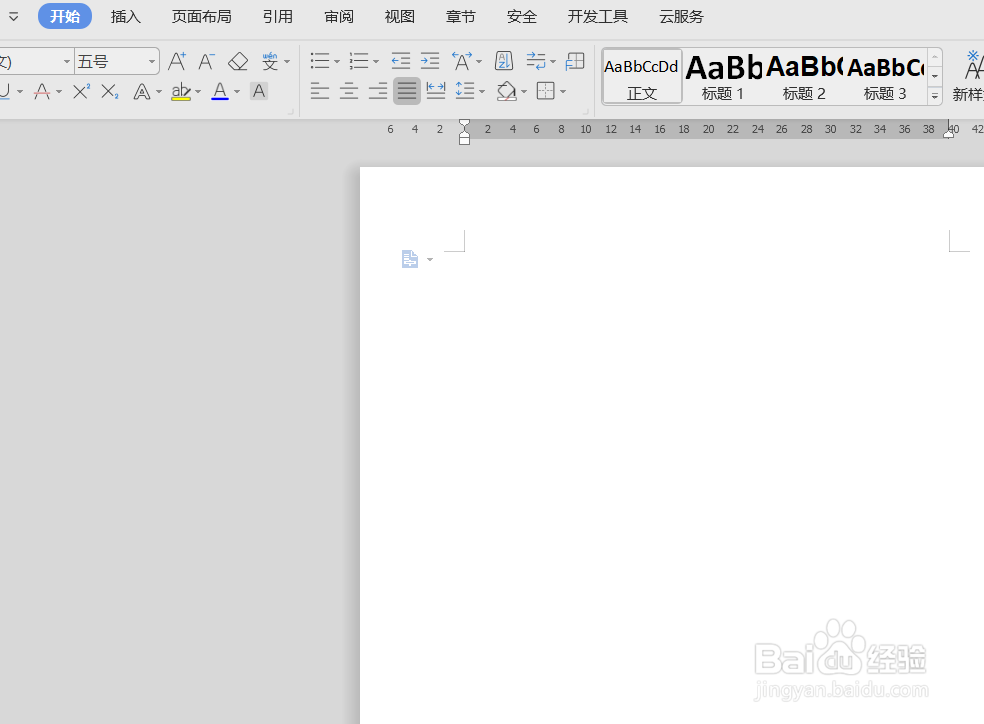
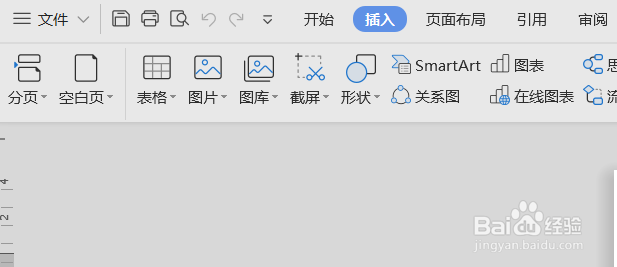
2、选择左上角的表格-插入表格
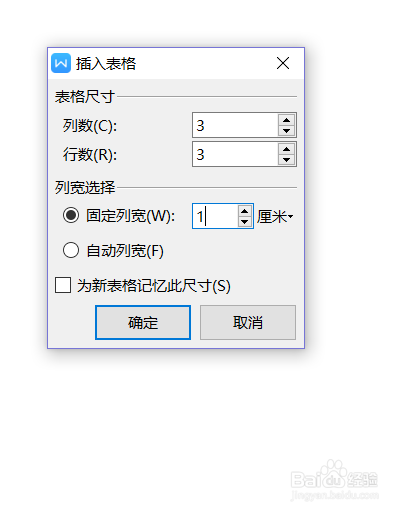
3、把插入表格的属性更改一下
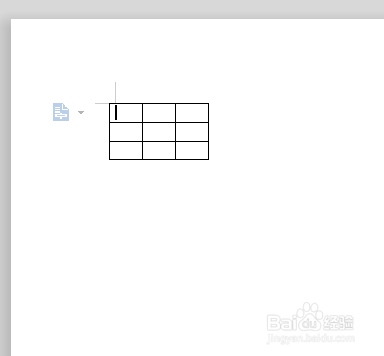
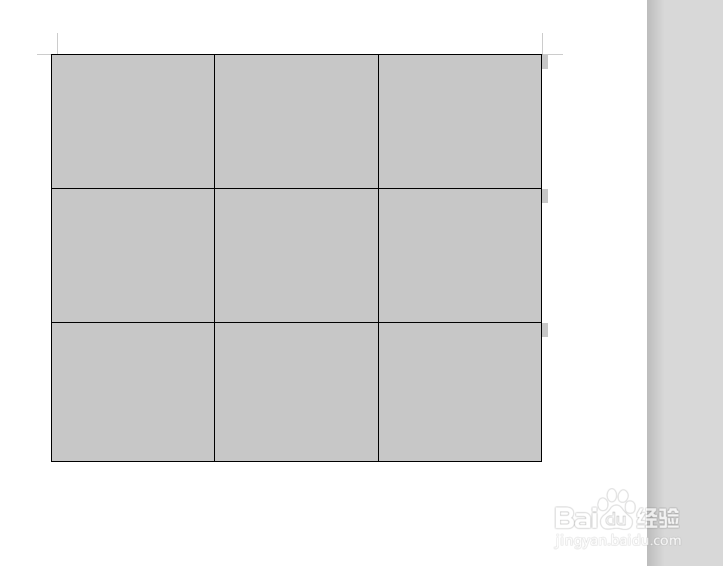
4、就会形成一个 小九宫格,我们拖动表格右下角,把九宫格调大
5、把图片拖进wps中
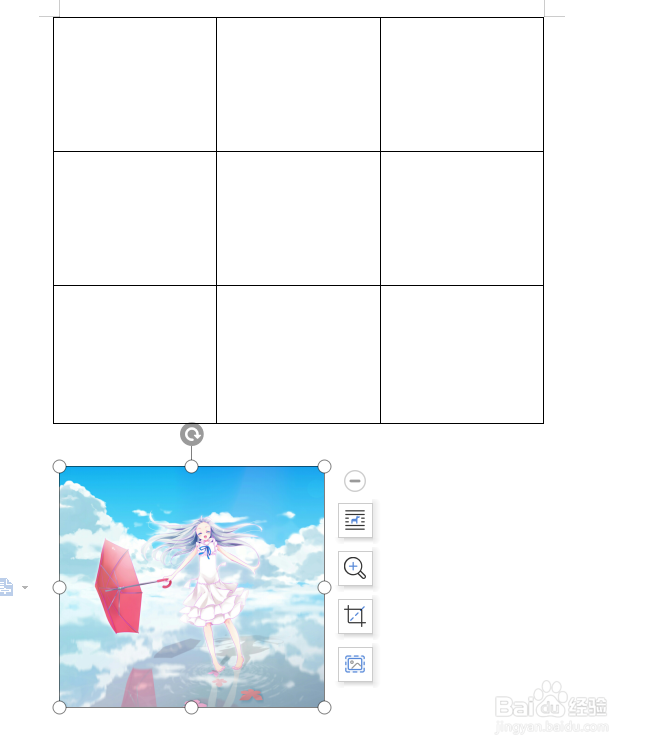
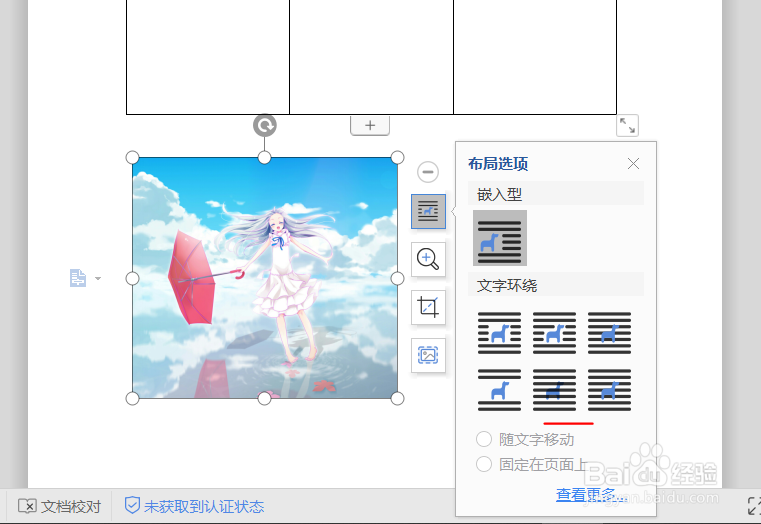
6、点击图片,选择这个让图片浮于文字下方,也就是这个小图标
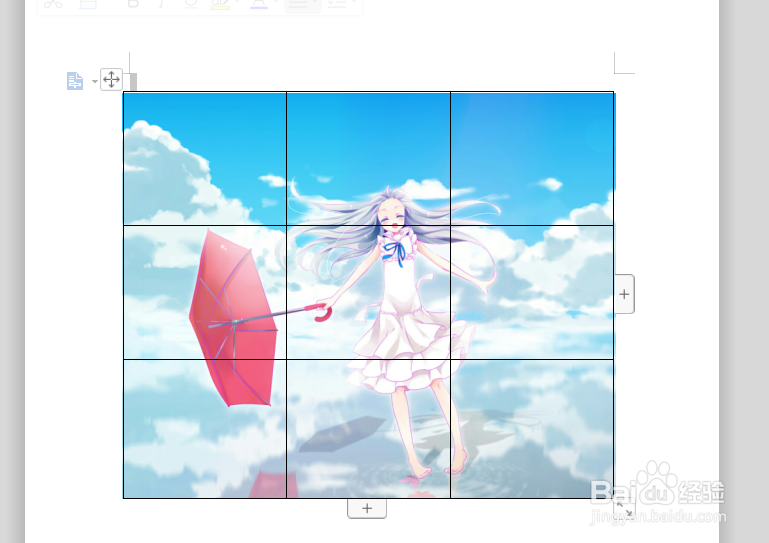
7、大小调整,放入九宫格中
8、选择表格,然后按右键。选择边框和底纹选项
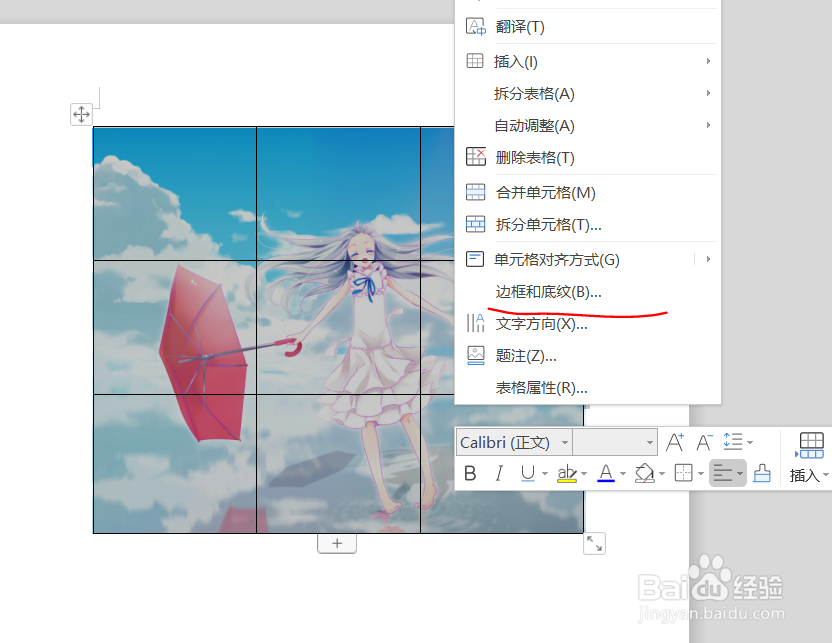
9、把这两个数值更改一下,颜色白色,宽度你可以看着来
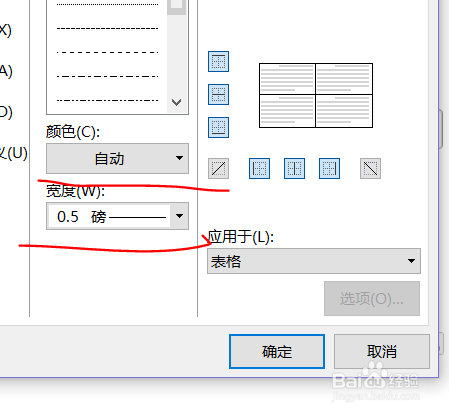
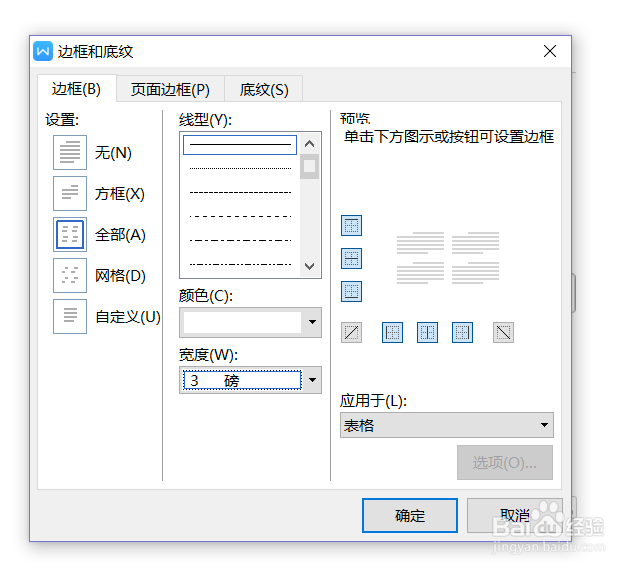
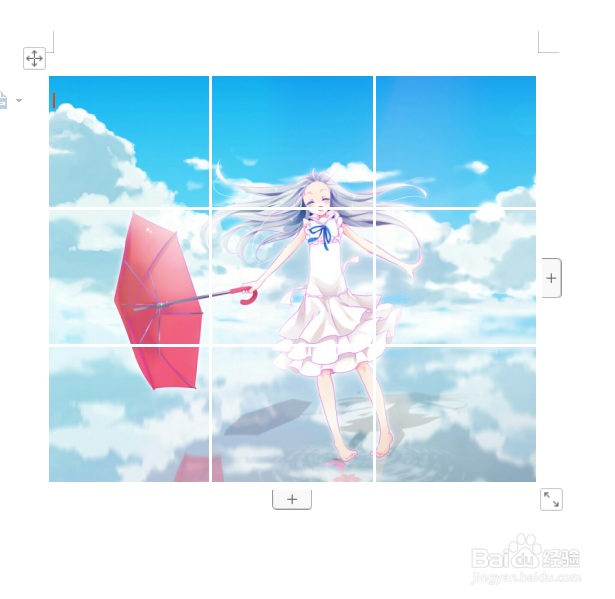
10、然后就是这样的效果了,大家也可以去试一试
时间:2026-05-08 10:33:57
1、首先,我们打开WPS,哪个版本都可以。新建一个文档
2、选择左上角的表格-插入表格
3、把插入表格的属性更改一下
4、就会形成一个 小九宫格,我们拖动表格右下角,把九宫格调大
5、把图片拖进wps中
6、点击图片,选择这个让图片浮于文字下方,也就是这个小图标
7、大小调整,放入九宫格中
8、选择表格,然后按右键。选择边框和底纹选项
9、把这两个数值更改一下,颜色白色,宽度你可以看着来
10、然后就是这样的效果了,大家也可以去试一试
