用画图软件画出水平线、移动、裁剪

 时间:2026-04-22 06:55:09

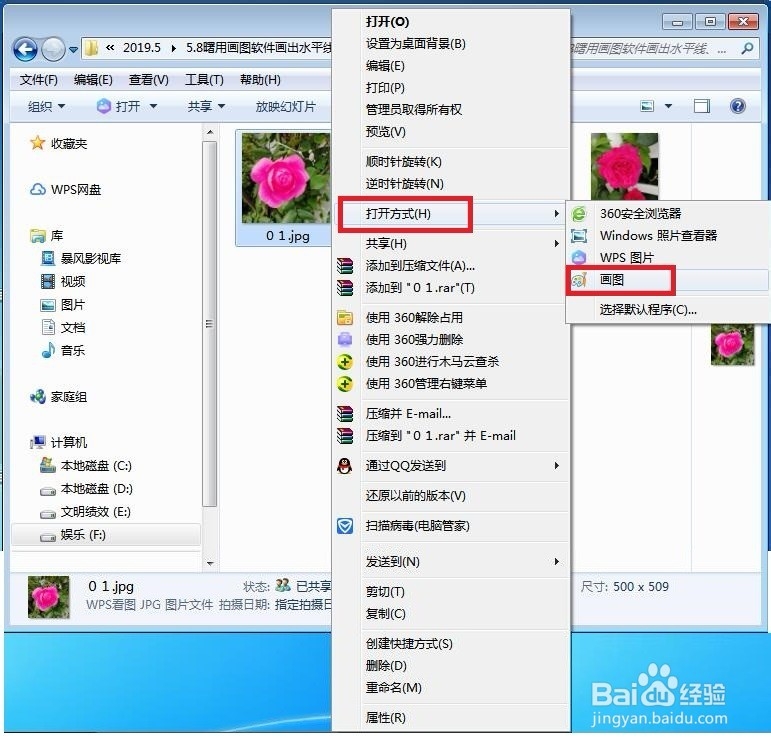
1、选择一张图片,打开方式选画图

用画图软件画出水平线、移动、裁剪

用画图软件画出水平线、移动、裁剪

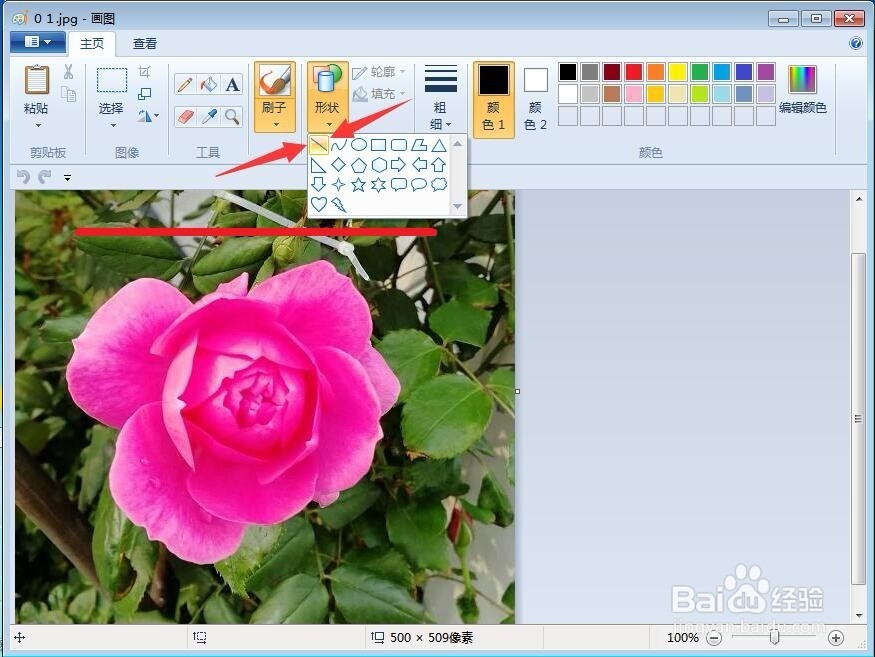
2、点击选择直线,画线,一般凭鼠标画,很难画出水平或竖直的线,但按住shift键画线就很直。
用画图软件画出水平线、移动、裁剪

3、当画线的端点处白色小框还在时,即处于选中状态时,可以改变直线的位置,键盘上的方位键进行调整。

用画图软件画出水平线、移动、裁剪

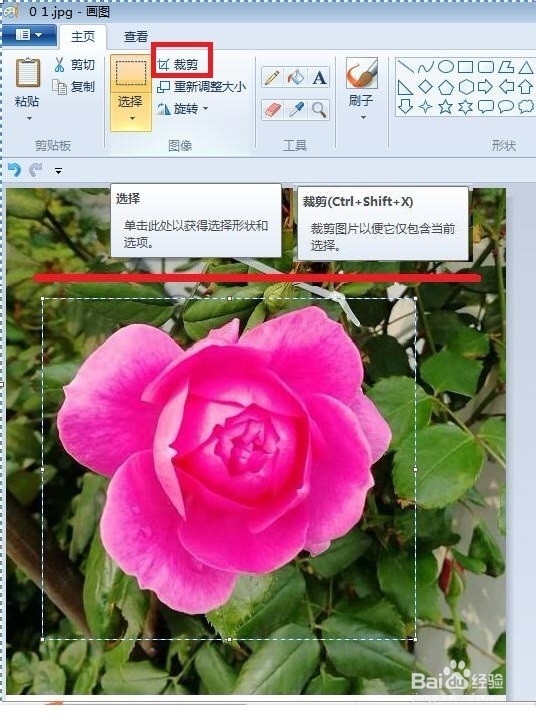
4、选择点击-矩形框,框选出你需要的保留的部分。点裁剪,就会裁掉框外的区域。保留框选部分。
用画图软件画出水平线、移动、裁剪

用画图软件画出水平线、移动、裁剪

5、在点击选择矩形后,选择反选,裁掉的就是矩形框内部的内容。点击反选下面的删除×符号中间也会是白色的。在选择矩形后,按住左键拖动也可拖走移动或裁掉矩形框内的内容。下图是按住光标向右上角移动后的图形。

用画图软件画出水平线、移动、裁剪

6、总结。

用画图软件画出水平线、移动、裁剪

  • 苹果橙子胡萝卜汁
  • 全身疼痛的原因
  • 财务用品详细分类总结
  • ppt怎样插入视频
  • Familiar用法
  • 热门搜索
    江西旅游商贸职业学院 孕妇可以吃大闸蟹吗 保定旅游攻略 怎么样学做生意 雀巢咖啡怎么样 南平旅游 皮草马甲怎么搭配 凉拌豆芽的做法 小孩尿床是怎么回事 长安悦翔v7怎么样