EXCEL中如何改变图表坐标轴的交叉位置

 时间:2026-04-22 18:59:59

1、如下图,在柱形图表中,箭头指向的位置即为垂直坐标轴和水平坐标轴交叉的位置,要求更改到刻度为5到6的位置。

EXCEL中如何改变图表坐标轴的交叉位置

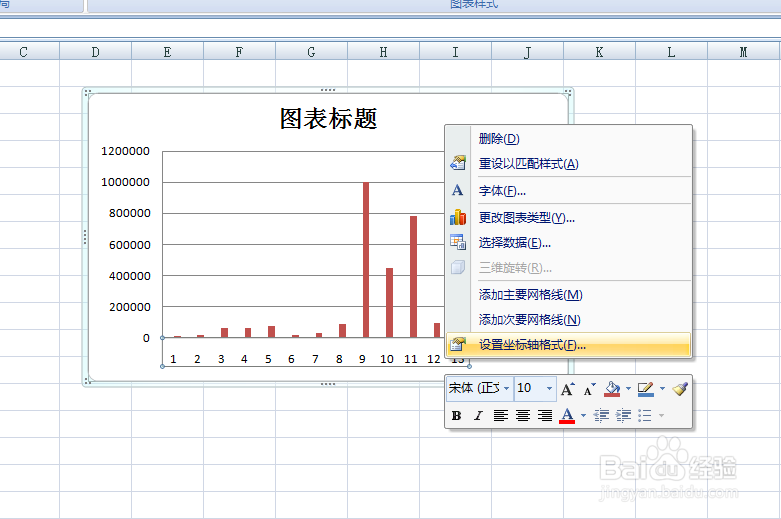
2、选中图表中水平坐标轴,点击鼠标右键,在弹出的菜单选项中点击选择【设置坐标轴格式】选项。
EXCEL中如何改变图表坐标轴的交叉位置

3、如下图,通过上一步骤,系统弹出了【设置坐标轴格式】对话框。

EXCEL中如何改变图表坐标轴的交叉位置

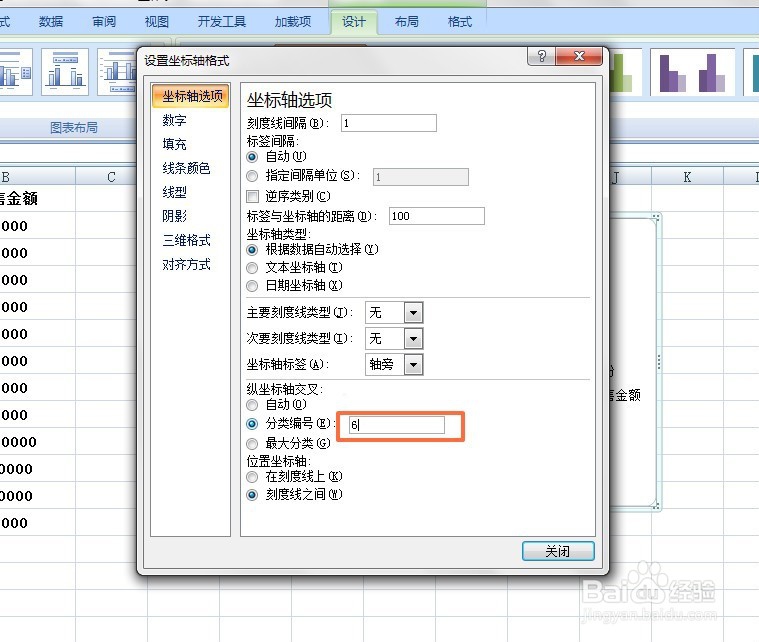
4、在系统弹出的【设置坐标轴格式】对话框中:

左边选择[坐标轴选项];

在右边的选项中勾选[分类编号]选项,然后在它后面的对话框中输入要移动的位置,本例为数值6,设置好后点击【关闭】按钮,将对话框关闭。
EXCEL中如何改变图表坐标轴的交叉位置

5、返回到工作表中,通过以上操作步骤,柱形图表的垂直坐标轴和水平坐标轴的交叉位置就发生了改变,结果如下图所示:

EXCEL中如何改变图表坐标轴的交叉位置

  • Excel中图表的坐标轴范围怎么更改
  • excel如何改变坐标轴的交叉位置及其再次使用
  • 在excel中怎么添加坐标轴名称
  • 在excel里面如何添加坐标轴名称?
  • 怎么给excel图表加横纵坐标单位?
  • 热门搜索
    止痒的方法 羊肉饺子馅怎么做好吃 饺子皮怎么做好吃 树叶图片大全 有番号怎么下载 调查方法有哪些 怎么走出失恋 三次方怎么打 去黑头的方法 焦虑症治疗方法