ps中油漆桶工具怎么用

 时间:2026-02-16 03:25:38

1、第一步:打开ps软件,新建一个白色画布,尺寸根据自己的需要设定。
ps中油漆桶工具怎么用

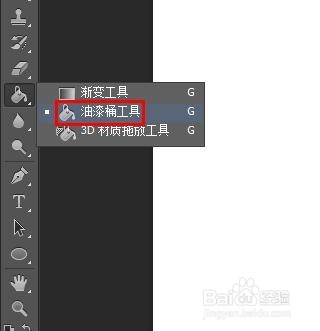
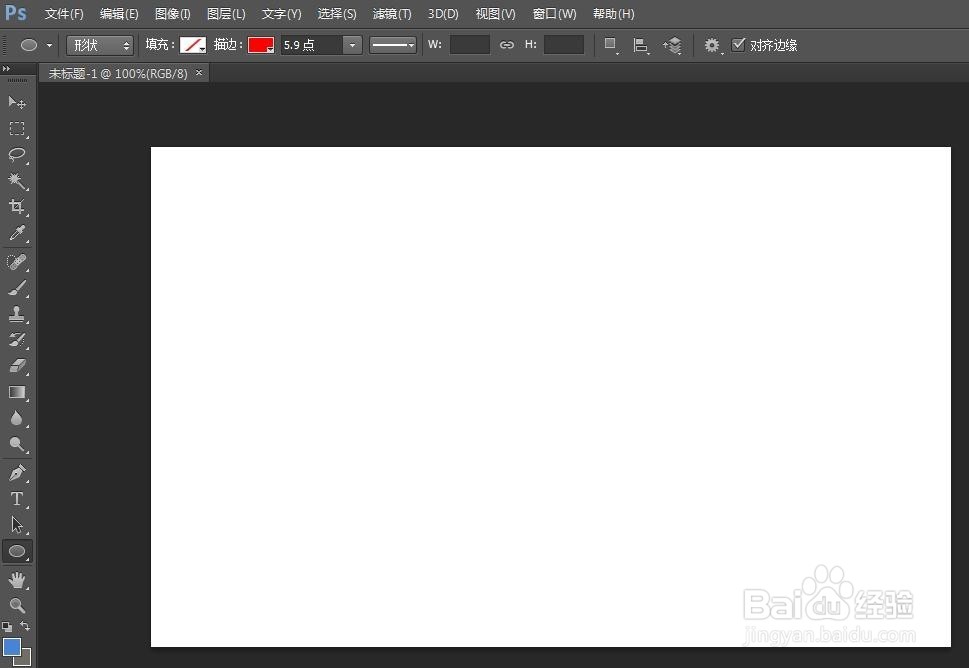
2、第二步:在左侧工具栏中选择“油漆桶工具”。

ps中油漆桶工具怎么用

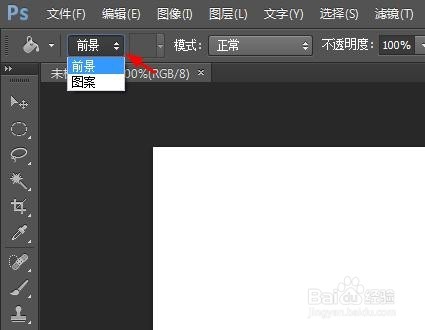
3、第三步:单击左上角工具栏“油漆桶工具”右侧选项,可以根据自己的需要选择前景色填充或者图案填充。
ps中油漆桶工具怎么用

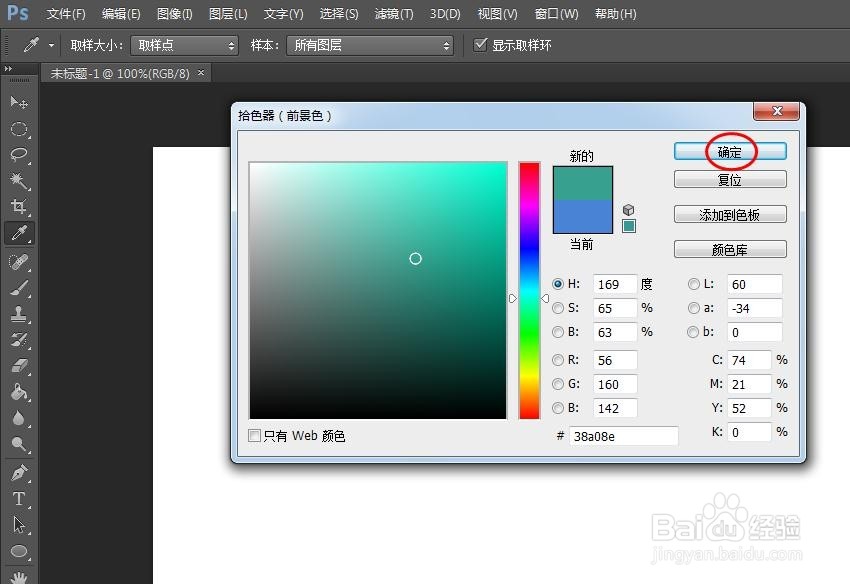
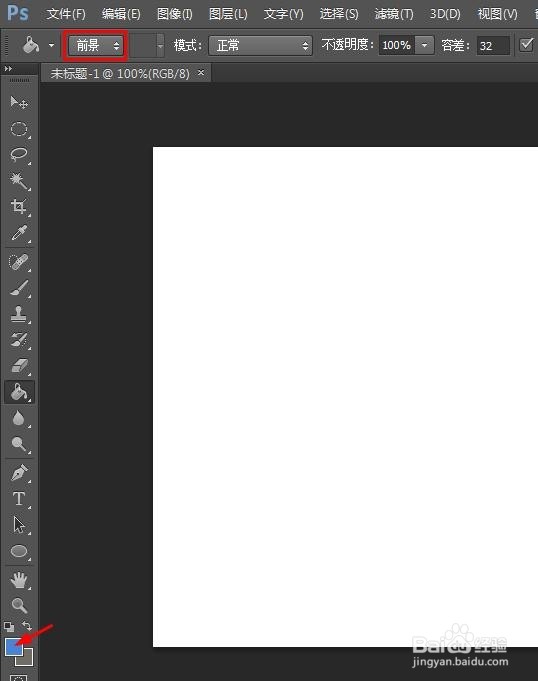
4、第四步:选择“前景”,单击前景色,会弹出拾色器,选择喜欢的颜色,单击“确定”按钮。
ps中油漆桶工具怎么用

ps中油漆桶工具怎么用

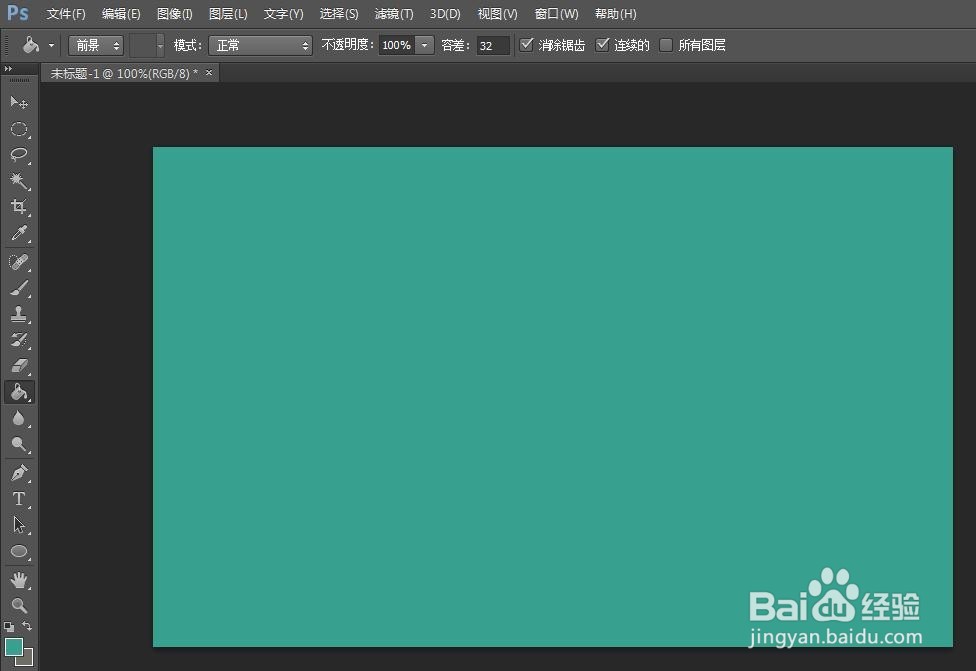
5、第五步:在画布中单击鼠标左键就会填充上颜色。

ps中油漆桶工具怎么用

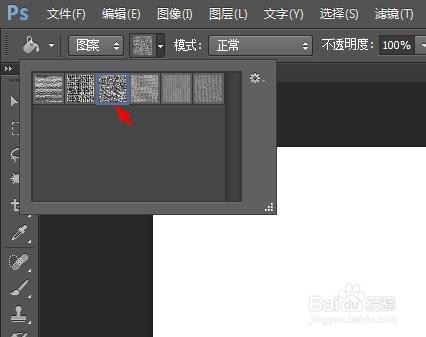
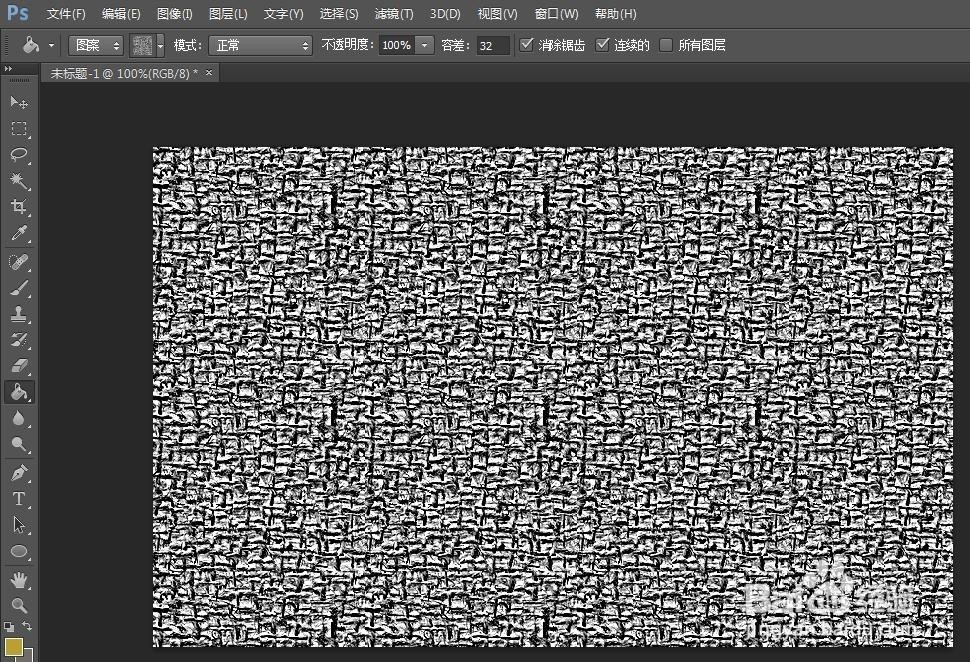
6、第六步:选择“图案”,在下拉菜单中选择图案样式。

ps中油漆桶工具怎么用

7、第七步:在画布中单击鼠标左键,效果如下图所示。

ps中油漆桶工具怎么用

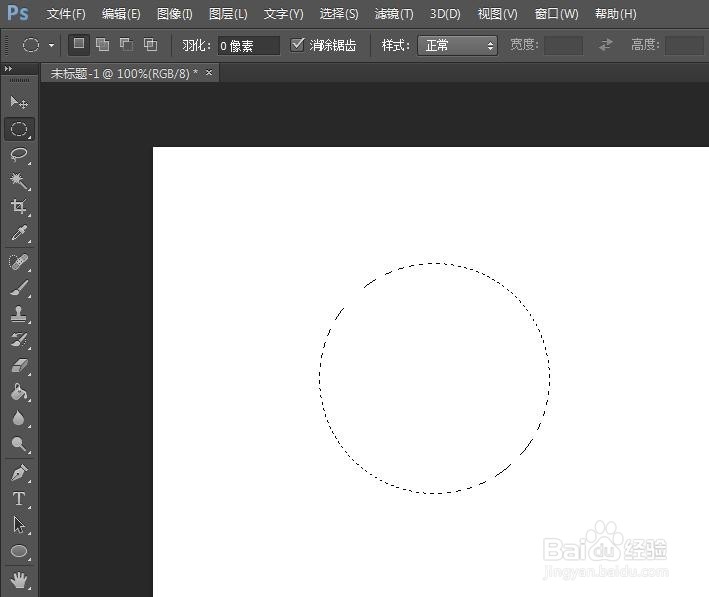
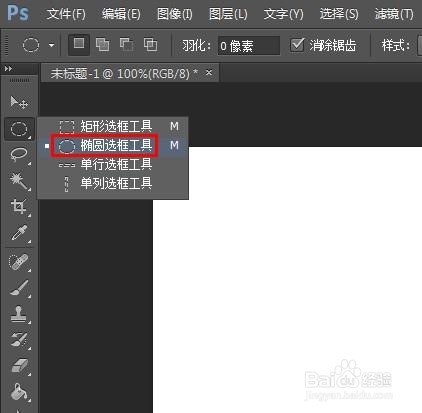
1、第一步:在左侧工具栏中选择“椭圆选框工具”,在画布中创建一个圆形选区。
ps中油漆桶工具怎么用

ps中油漆桶工具怎么用

2、第二步:在左侧工具栏中选择“油漆桶工具”。

ps中油漆桶工具怎么用

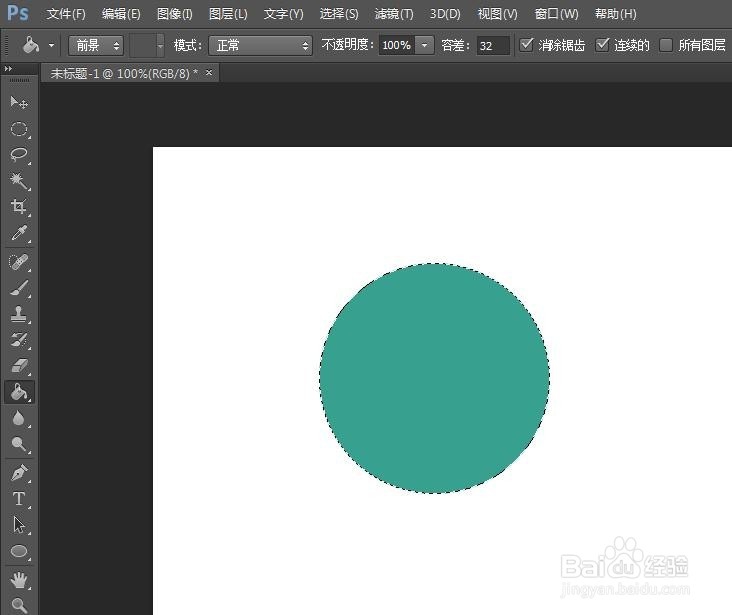
3、第三步:在圆形选区中,单击鼠标左键填充颜色。

ps中油漆桶工具怎么用

  • PS怎么制作漂亮的毛线?
  • ps如何制作压痕效果?
  • AI文件与PS文件相互导入,并分层可编辑
  • CDR绘制撕边效
  • 怎样在ps中给图片添加扩散亮光扭曲效果
  • 热门搜索
    奇瑞e5怎么样 体质虚弱怎么调理 凉拌腐竹的家常做法 无锡旅游景点攻略 人肉可以吃吗 qq炫舞怎么离婚 漠河旅游 贵州赤水旅游景点 erp系统怎么用 社保什么时候可以领