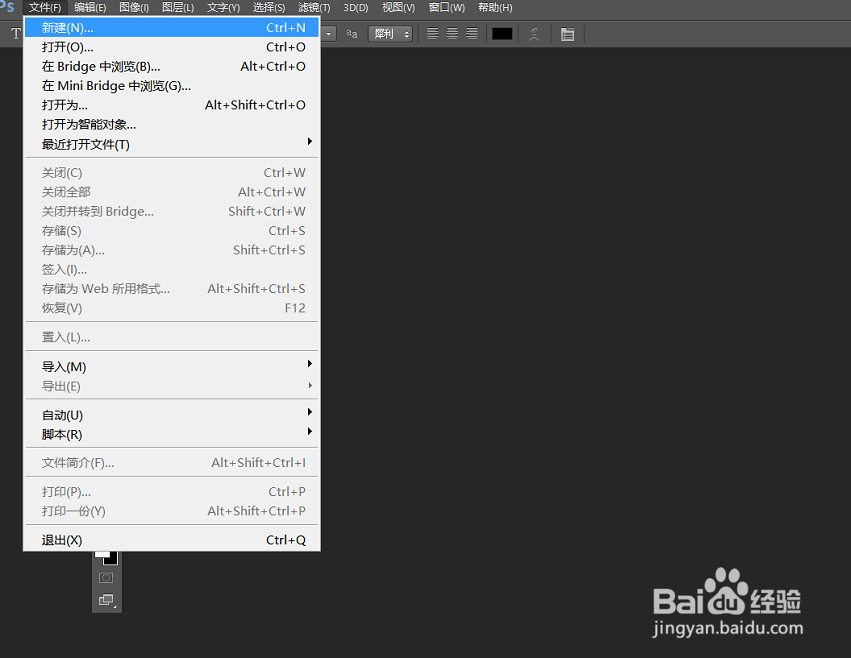
1、如图我们打开ps文档并新建一个画布。

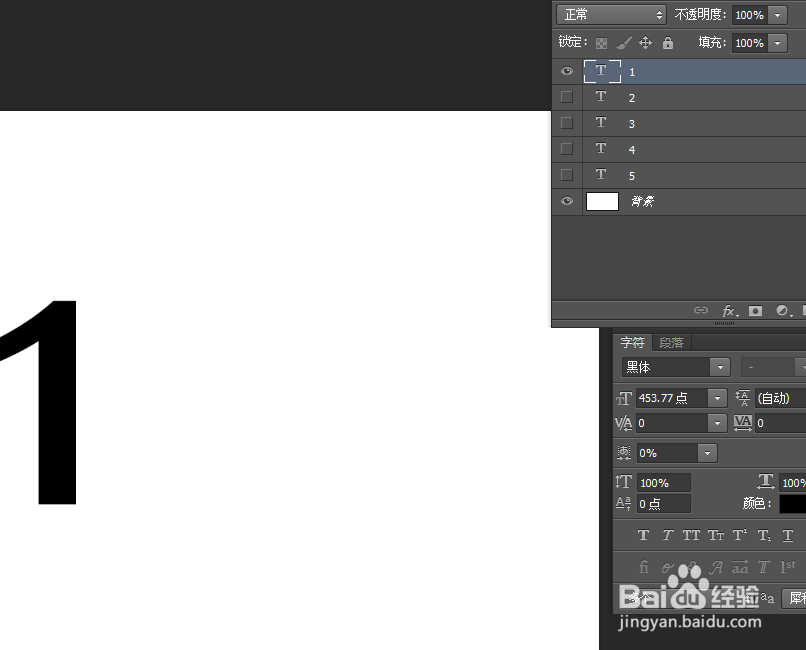
2、如图我们在左侧的工具栏找到“T”输入数字。

3、如下图我们在右侧复制图层把倒计时数字从5到1.
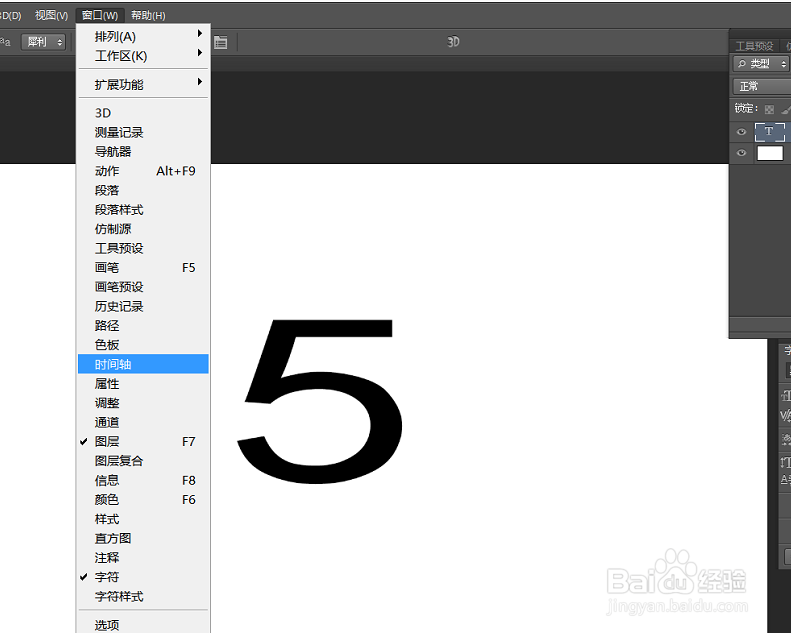
4、如下图操作“文件夹”-“窗口”-“时间轴”。
5、如图我们进入时间轴设置页面。
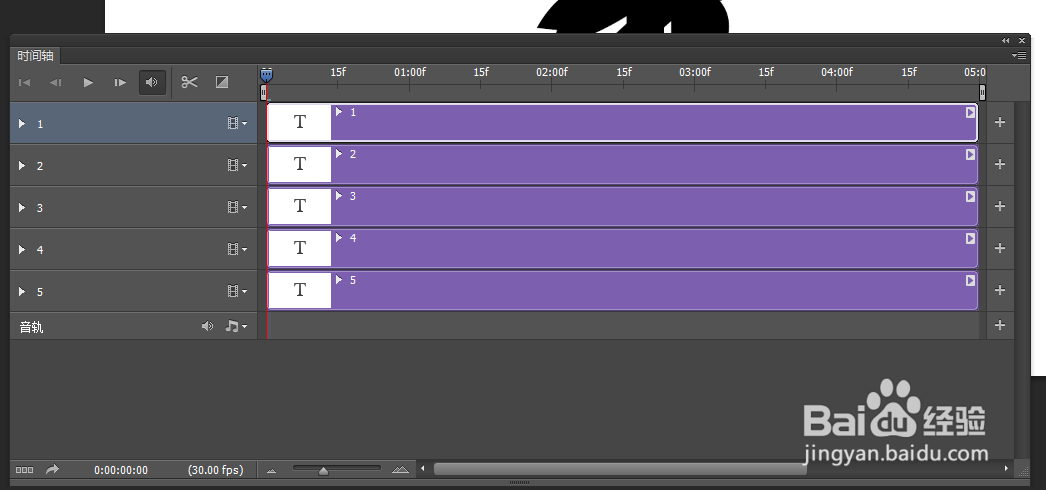
6、如下图今天调整把每一个时间分隔开。

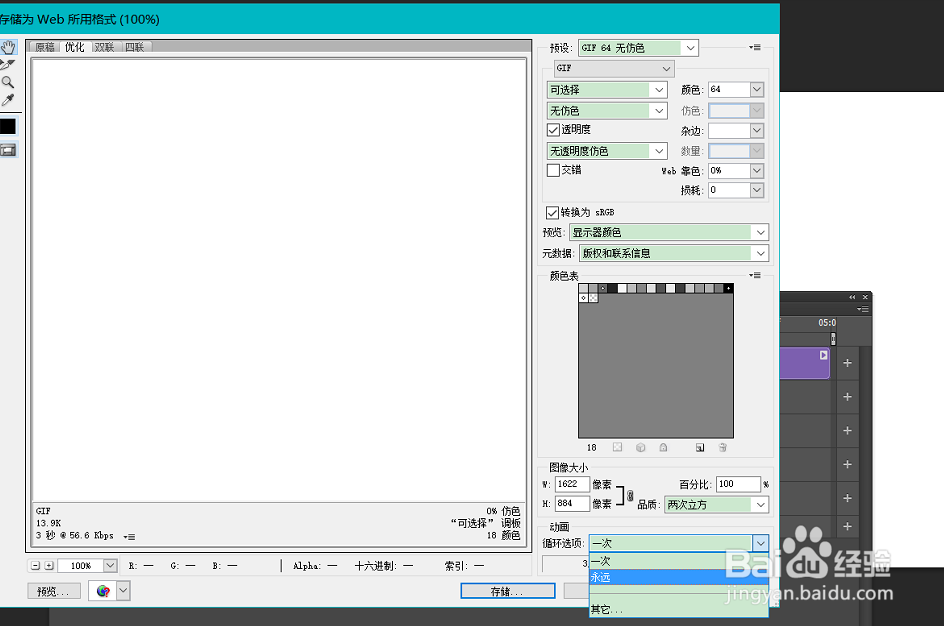
7、如图我们调整好时间轴以后用存储为web所用的格式并且保存gif格式。
时间:2026-04-22 06:40:54
1、如图我们打开ps文档并新建一个画布。
2、如图我们在左侧的工具栏找到“T”输入数字。
3、如下图我们在右侧复制图层把倒计时数字从5到1.
4、如下图操作“文件夹”-“窗口”-“时间轴”。
5、如图我们进入时间轴设置页面。
6、如下图今天调整把每一个时间分隔开。
7、如图我们调整好时间轴以后用存储为web所用的格式并且保存gif格式。
