win10如何关闭蓝牙功能(两种方法)

 时间:2026-04-22 09:45:32

1、我们点击win10的“开始”菜单

win10如何关闭蓝牙功能(两种方法)

2、我们选择“电脑设置”

win10如何关闭蓝牙功能(两种方法)

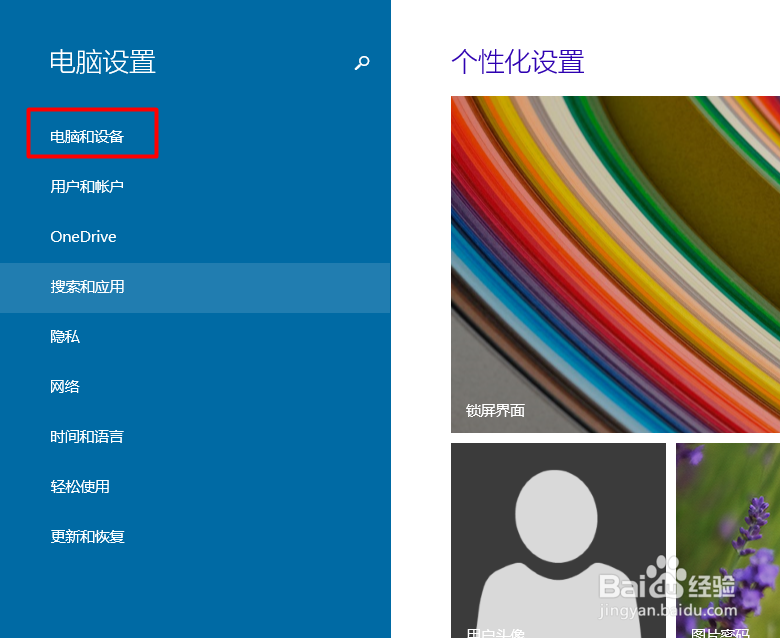
3、在电脑设置中我们选择“电脑和设备”

win10如何关闭蓝牙功能(两种方法)

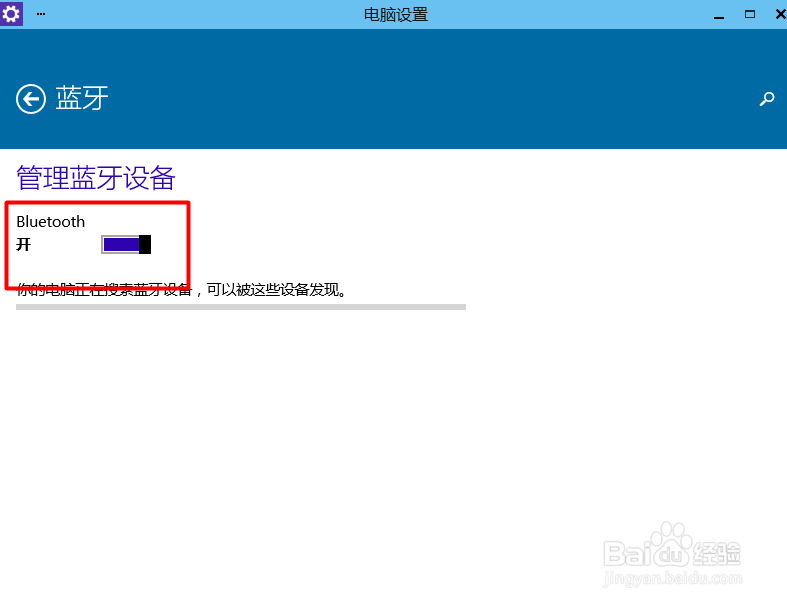
4、在“电脑和设备”中我们找到“蓝牙”

win10如何关闭蓝牙功能(两种方法)

5、打开蓝牙,我们的蓝牙是自动开启的。

win10如何关闭蓝牙功能(两种方法)

6、我们只要点击“关闭”就可以了。这样我们就可以把他进行关闭了。

win10如何关闭蓝牙功能(两种方法)

7、我们在右下角也就不会看到蓝牙图标了。

win10如何关闭蓝牙功能(两种方法)

1、在电脑设置中我们选择“网络”

win10如何关闭蓝牙功能(两种方法)

2、在“网络”中我们选择“飞行模式”

win10如何关闭蓝牙功能(两种方法)

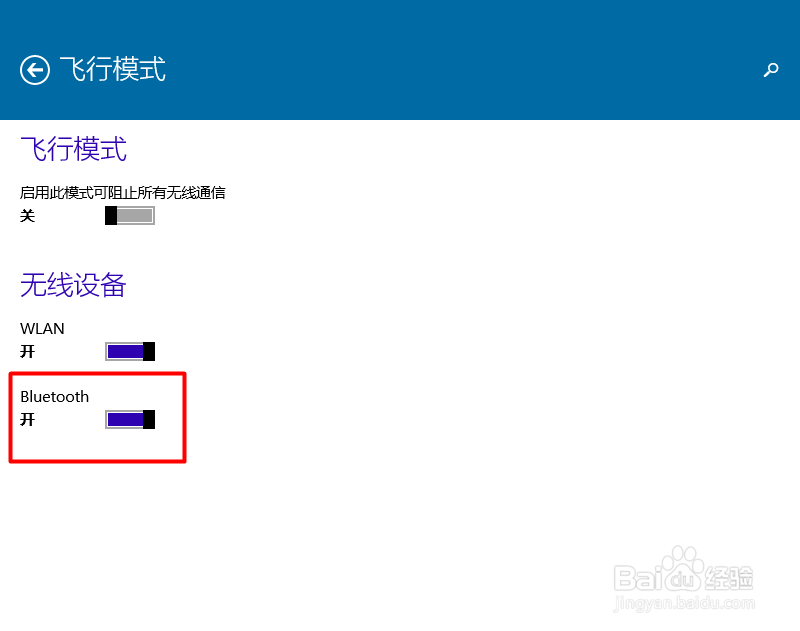
3、在“飞行模式”中我们可以看到我们的蓝牙是打开的。

win10如何关闭蓝牙功能(两种方法)

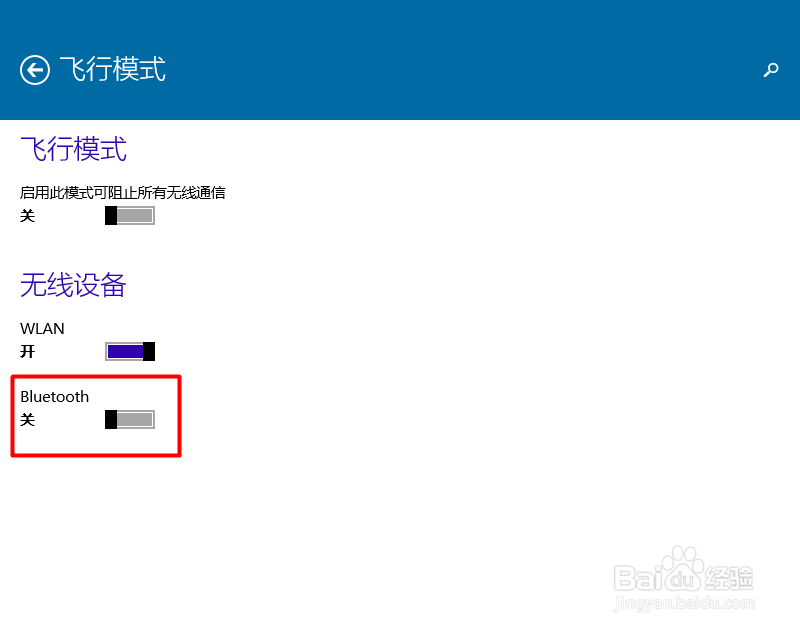
4、我们点击“关闭”就可以把他关闭了。

win10如何关闭蓝牙功能(两种方法)

5、如果您觉得本经验有帮助,请点击正下方的或右上角的“投票”或“分享”或“关注”给我支持和鼓励,为了方便下次查看,您可以点击“收藏”。

win10如何关闭蓝牙功能(两种方法)

  • 怎么让QQ空间说说字体变蓝
  • 爱是欣赏,不是占有
  • 女生体香是怎么产生的
  • 女生睡觉需要注意的事项
  • 大姨妈来了怎么办?
  • 热门搜索
    研究生调剂是什么意思 看病人什么时间好 氧化钙是什么意思 business是什么意思 audio是什么意思 传奇永恒什么职业好 废旧荧光灯属于什么垃圾 联营是什么意思 兵荒马乱的意思 好朋友的祝福