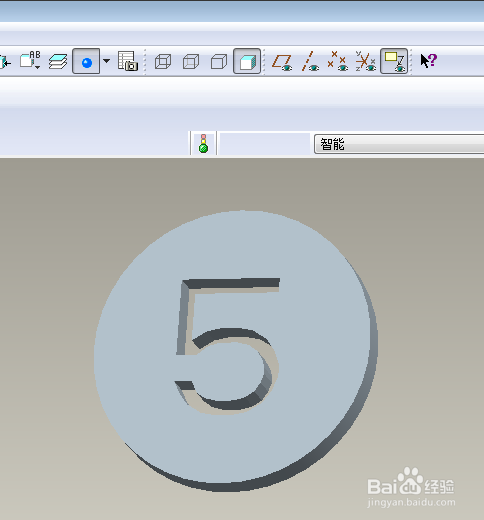
Proe三维训练七十三之镂空牌号

 时间:2024-11-09 10:05:31

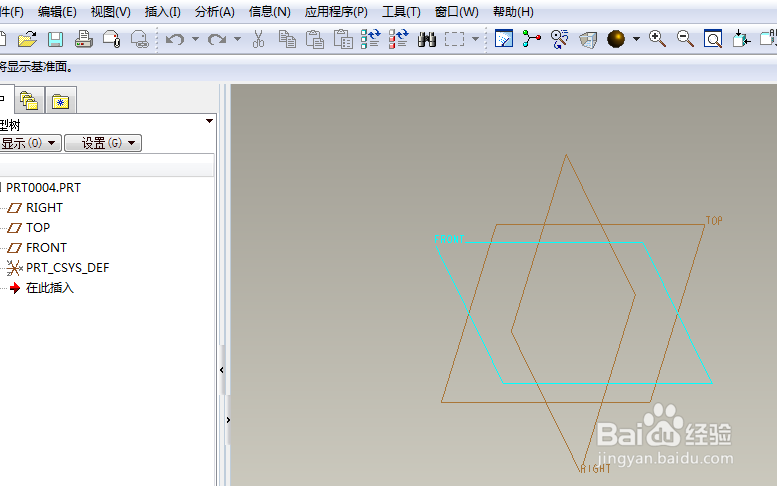
1、如下图示,打开Proe软件,新建一缺省的实体零件,

Proe三维训练七十三之镂空牌号

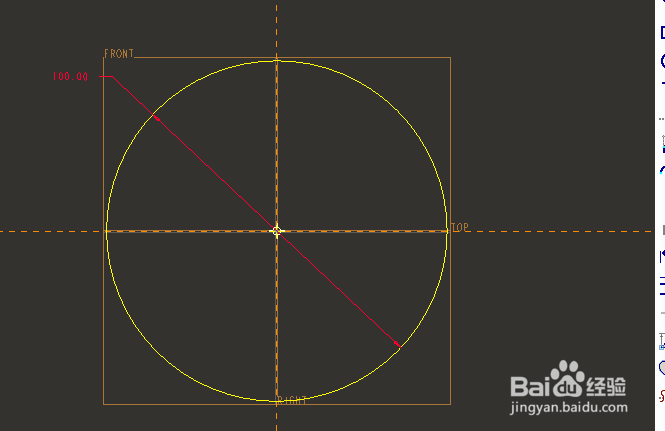
2、如下图所示,执行【拉伸——放置——定义——FRONT面——草绘】,直接进入草绘环境。

Proe三维训练七十三之镂空牌号

3、如下所示,激活圆命令,画一个圆,双击修改直径为ø100,

Proe三维训练七十三之镂空牌号

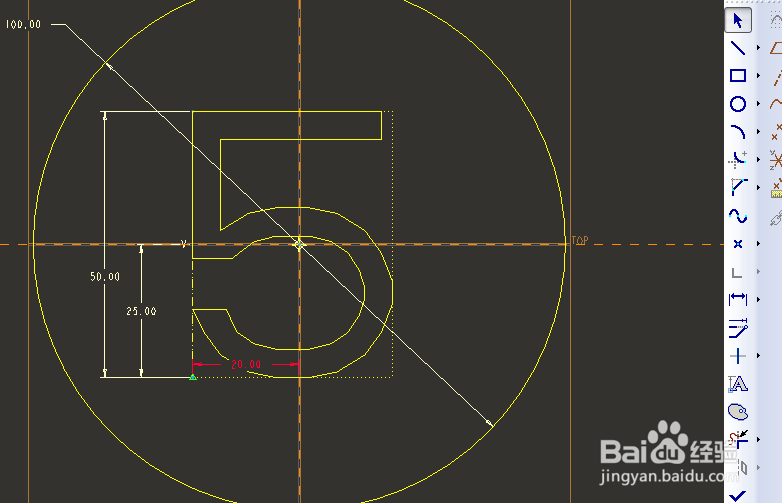
4、如下所示,点击右边工具栏中点文本命令,在圆中画一个竖直线段,输入“5”,其余默认,点击确定。

Proe三维训练七十三之镂空牌号

5、如下所示,双击修改尺寸:高度50,下边距离横轴25,左边距离纵轴20,点击右边工具栏中的√,完成并退出草绘。、

Proe三维训练七十三之镂空牌号

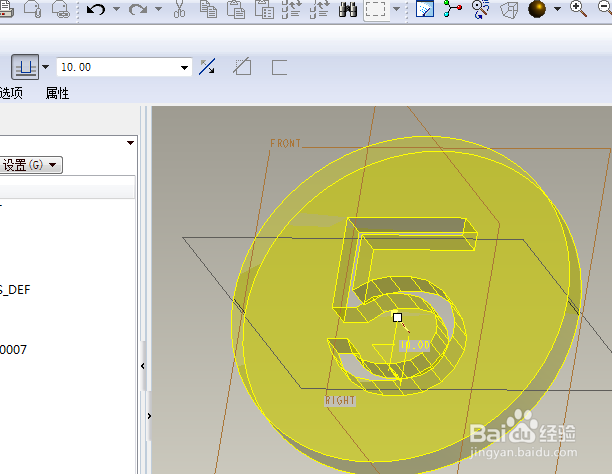
6、如下所示,双击修改拉伸高度为10,回车,完成并结束拉伸操作。

Proe三维训练七十三之镂空牌号

7、如下所示,隐藏所有的基准,、、、、、、、至此,这个三维实体零件就创建完成了,本次训练结束。

Proe三维训练七十三之镂空牌号
  • Proe三维训练二十四之孔命令
  • Proe三维训练五十之拉伸弧形
  • Proe三维训练十四
  • Proe三维训练十
  • Proe三维训练十二
  • 热门搜索
    庐山西海景区 吃什么可以养胃 牵牛花的特点 怎么隐藏qq等级 怎么忍心放开手 青城山旅游 橄榄核手串怎么盘 少白头是怎么回事 win7怎么查看电脑配置 去西安旅游攻略