ps如何磨皮图片

 时间:2026-02-16 19:47:52

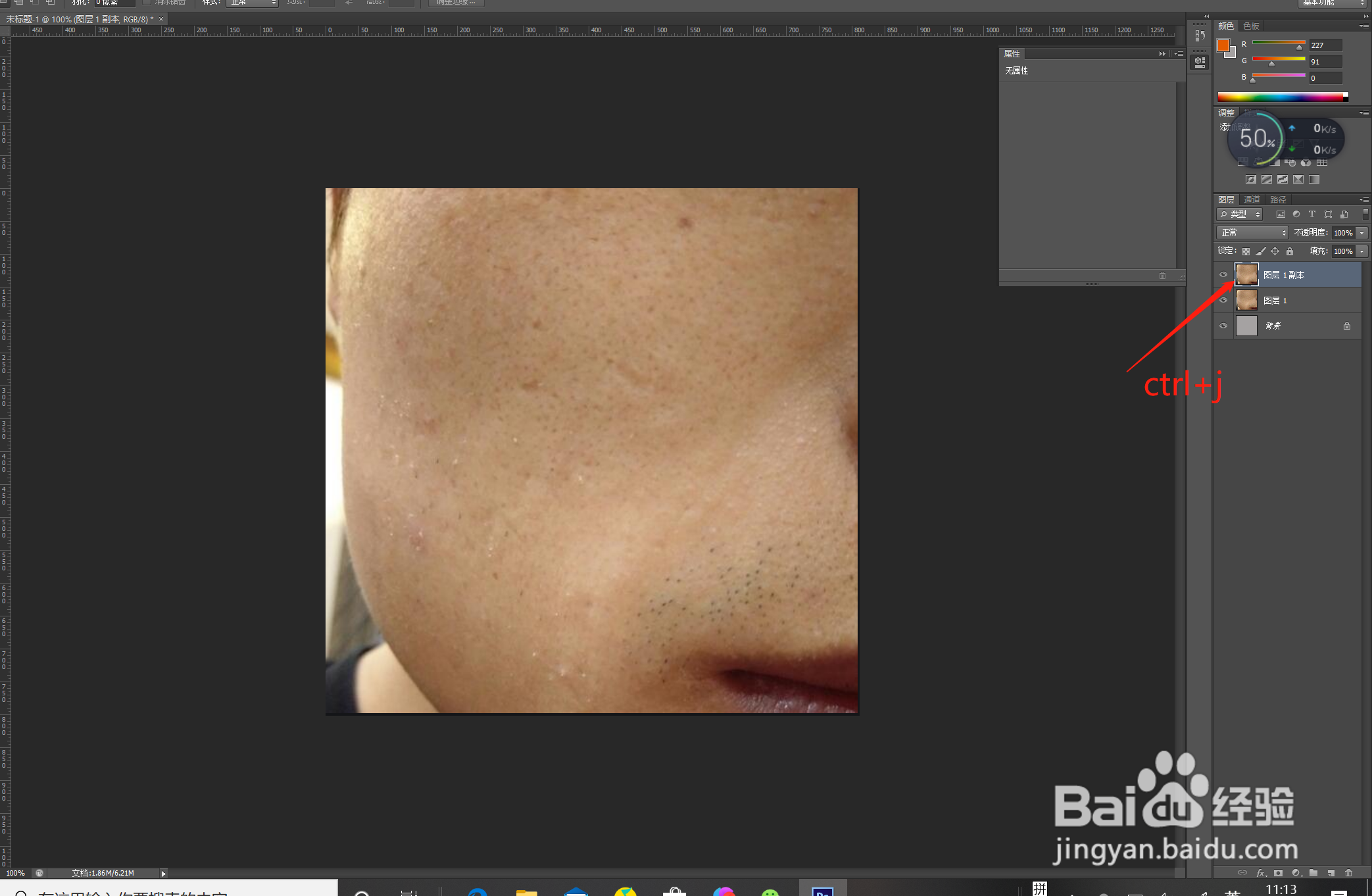
1、把图片导入ps软件,ctrl+j复制一层保护,如图
ps如何磨皮图片

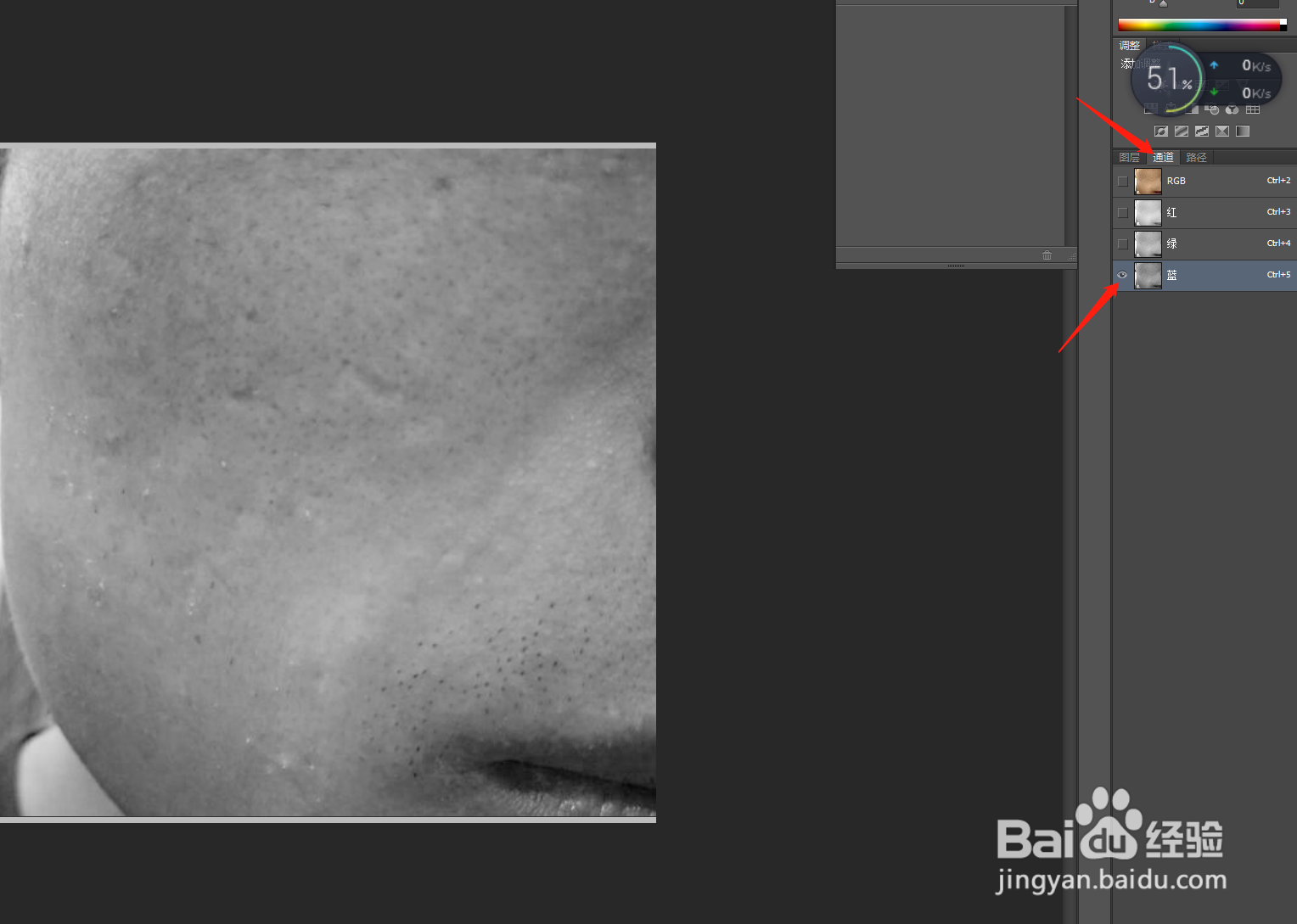
2、点击图层“通道”页面,选择一个颜色反差比较大的光面,如图

ps如何磨皮图片

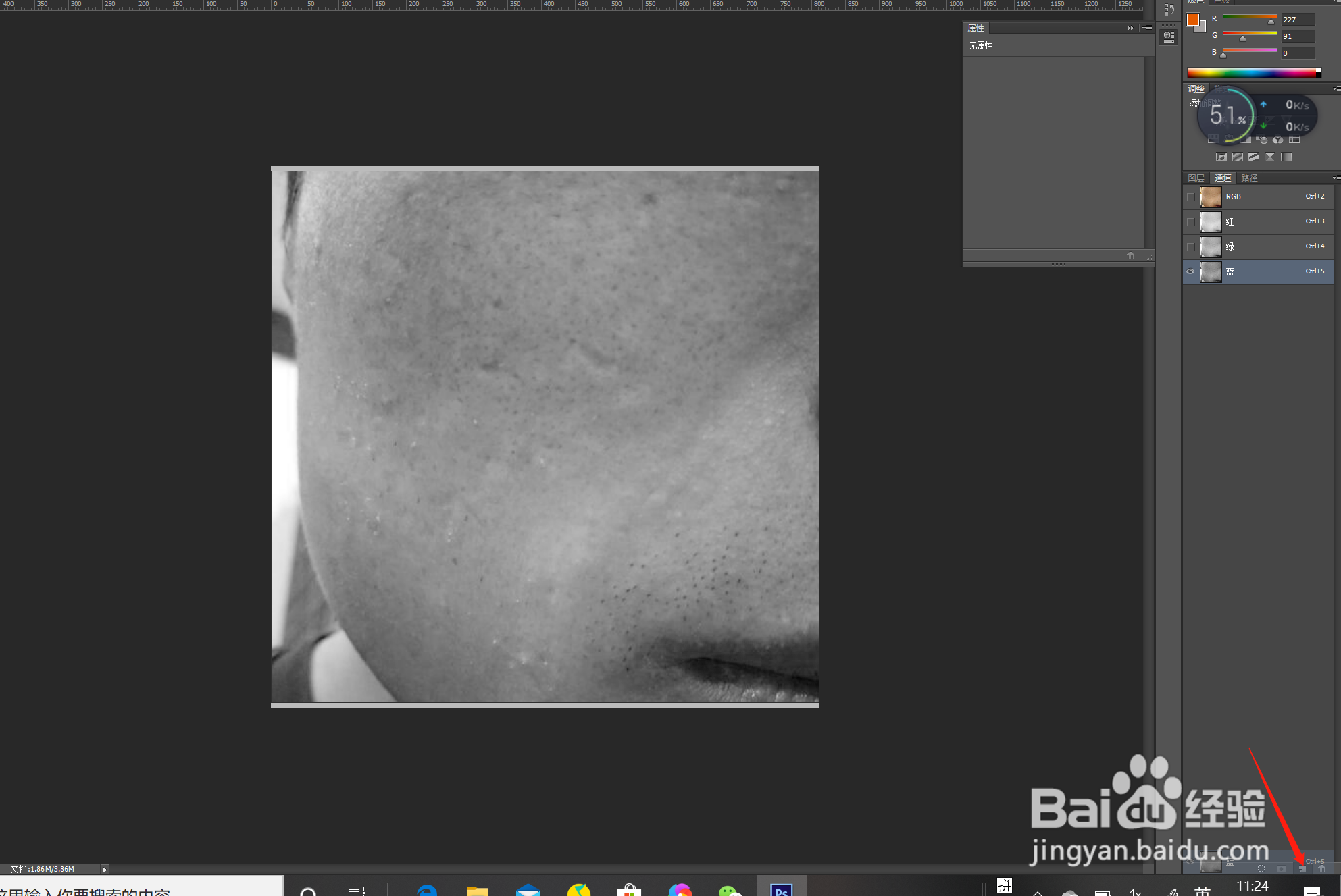
3、把通道图层拉至复制一个层面。

ps如何磨皮图片

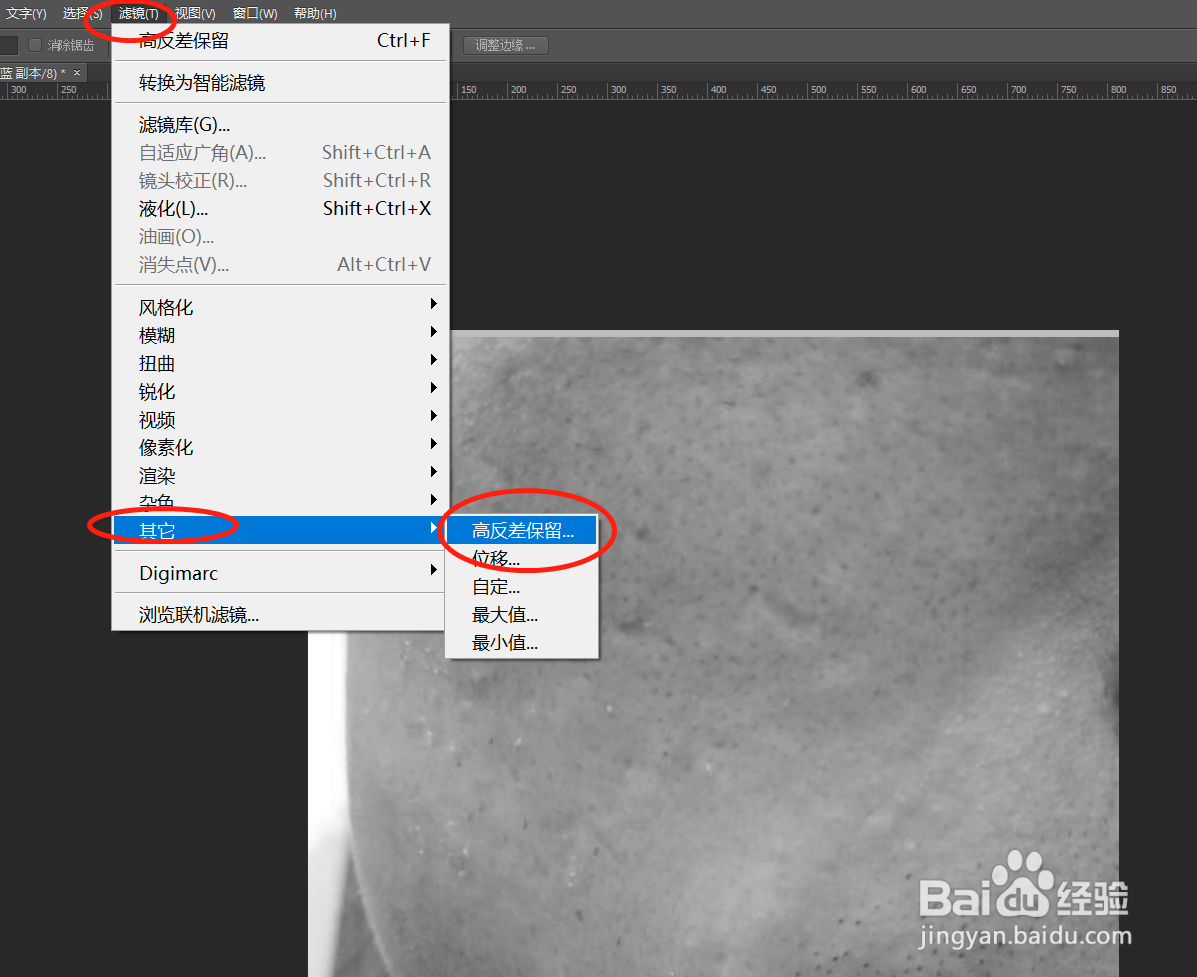
4、选择”滤镜”-“其他”-“高反差保留”,调节为9个像素,如图

ps如何磨皮图片

ps如何磨皮图片

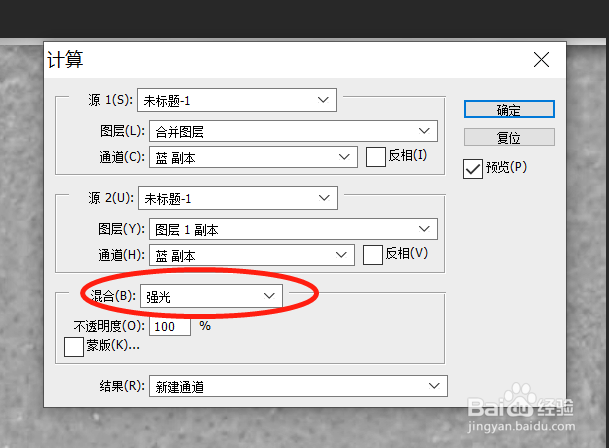
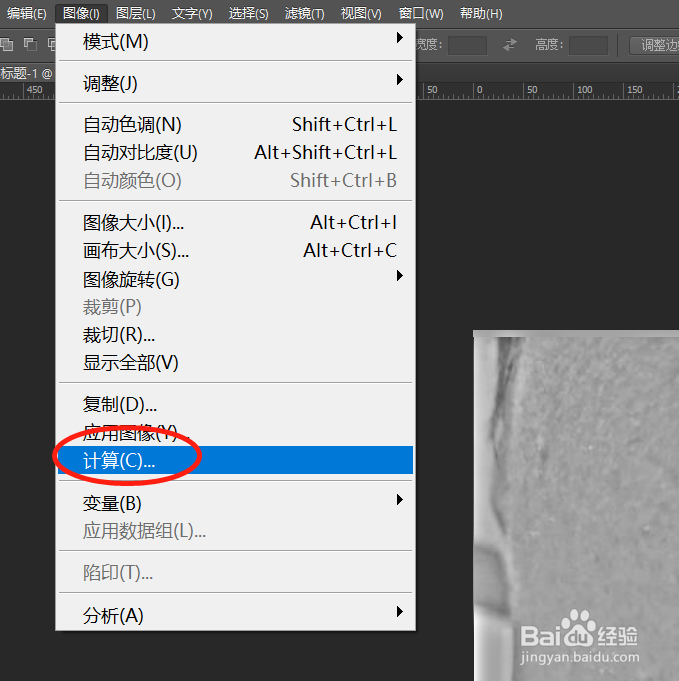
5、然后选择“图像”-“计算”,在混合选择“强光”,这个操作重复3次,为了获得高强度反差地方。
ps如何磨皮图片

ps如何磨皮图片

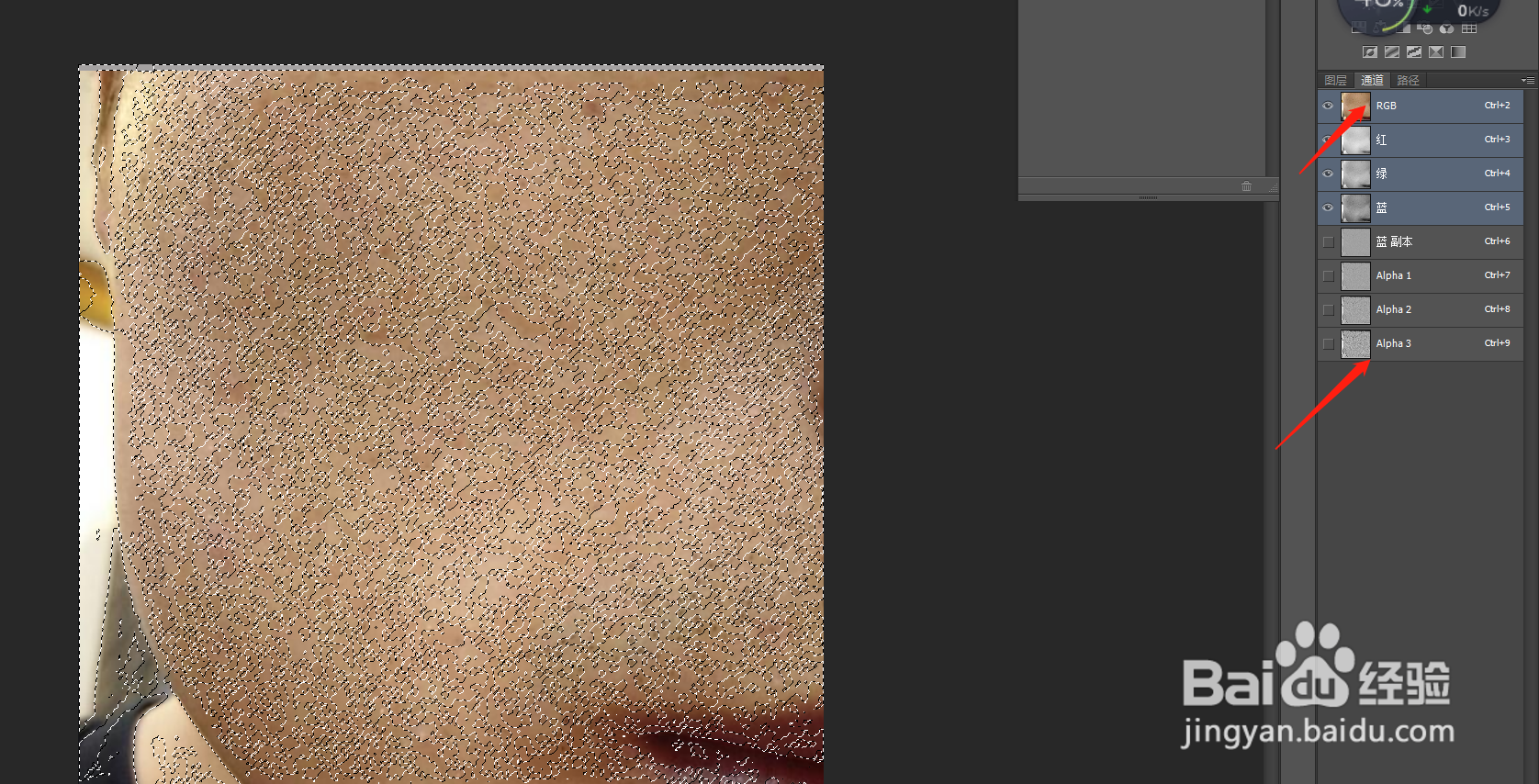
6、得到alpha3图层后,按ctrl单击alpha3,然后单击回到RGB图层,如图
ps如何磨皮图片

7、单击回到“图层”,然后单击右下角调整层,选择“曲线”。如图

ps如何磨皮图片

ps如何磨皮图片

8、在弹出曲线页面曲线越往下拉越磨皮。注意不要磨过度,如图

ps如何磨皮图片

  • ps如何绘制小草
  • 关于photoshop中斜面浮雕光泽等高线的解析。
  • Photoshop如何使用浑厚的字体#校园分享#
  • PS中的滤镜磨皮。
  • ps水印怎么去掉
  • 热门搜索
    安昌古镇旅游攻略 过期的牛奶可以喝吗 icloud怎么注销 十大旅游城市 邓丽君 你怎么说 儿童机票网上怎么买 欧洲旅游线路 亚马逊客服怎么联系 丨怎么打 白洋淀旅游攻略