如何用Word在汉字上添加拼音并分离

 时间:2026-02-13 05:48:23

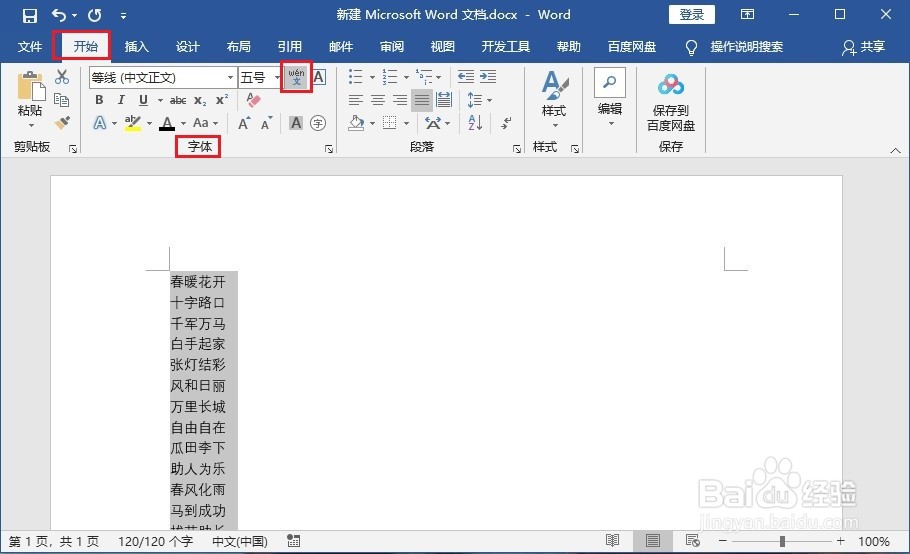
1、首先选中文本内容,并依次点击【开始】>【字体】>【拼音指南】。
如何用Word在汉字上添加拼音并分离

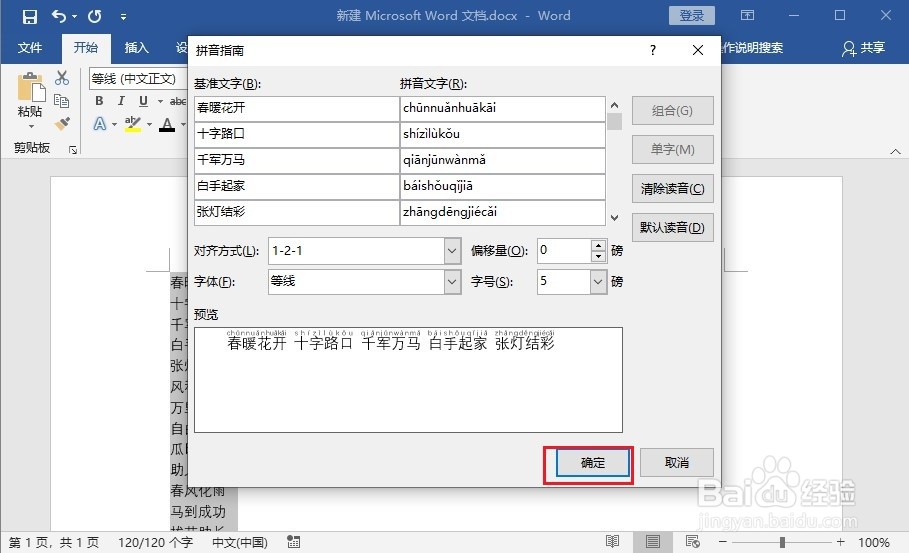
2、然后在弹出的【拼音指南】对话框中,点击【确定】,即可给文本添加拼音。

如何用Word在汉字上添加拼音并分离

如何用Word在汉字上添加拼音并分离

3、接下来将Word中的内容复制到Excel表格中。

如何用Word在汉字上添加拼音并分离

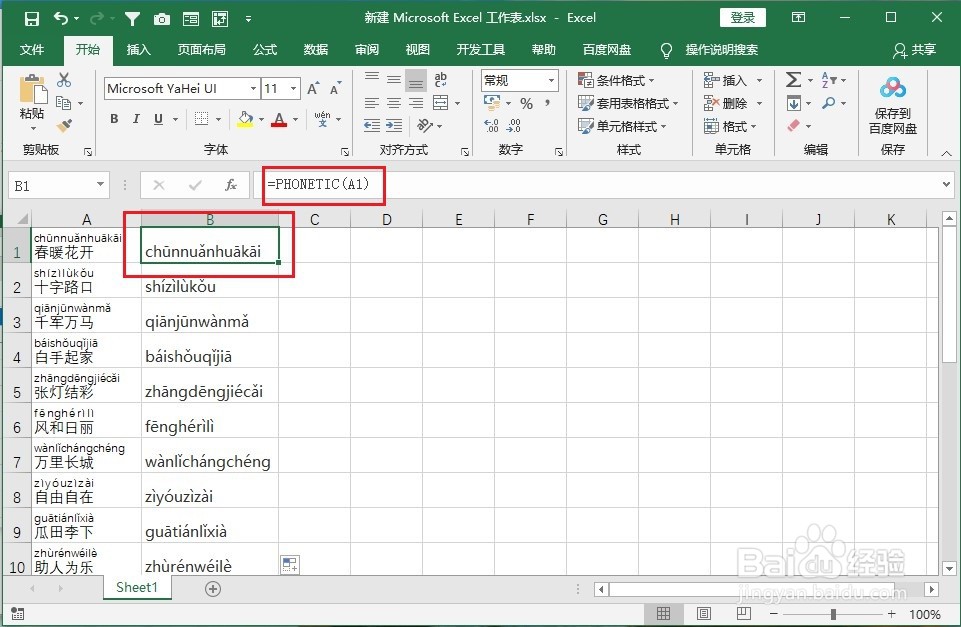
4、之后在B1单元格中输入公式=PHONETIC(A1),并向下填充公式提取拼音。
如何用Word在汉字上添加拼音并分离

5、选中A列数据,然后点击【开始】>【字体】>【显示或隐藏拼音字段】,将A列的拼音字段隐藏。

如何用Word在汉字上添加拼音并分离

6、之后按住【Shift】键不放调整两列数据的位置。

如何用Word在汉字上添加拼音并分离

7、最后选中表格数据并复制,在Word文档中,点击【开始】>【粘贴】>【使用目标样式】粘贴,即可完成汉字与拼音分离。

如何用Word在汉字上添加拼音并分离

如何用Word在汉字上添加拼音并分离

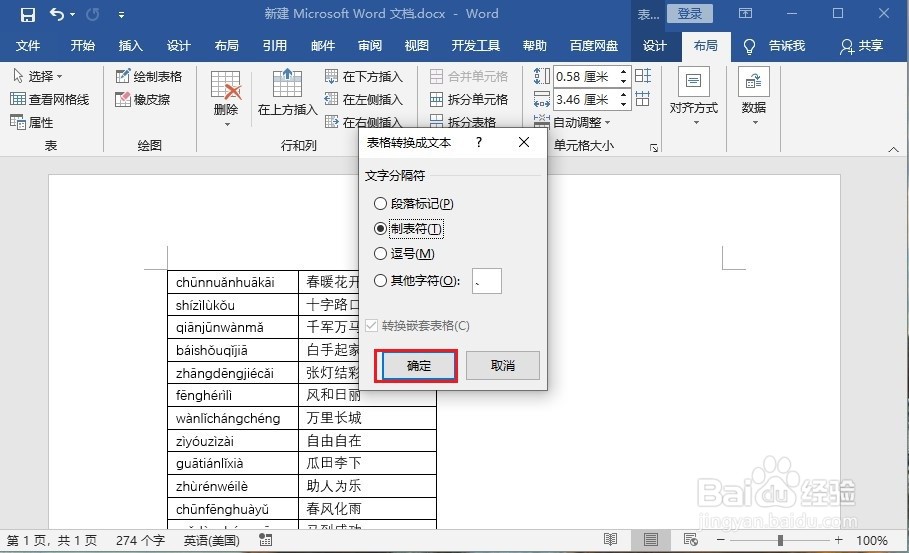
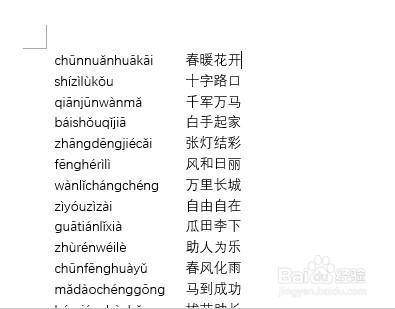
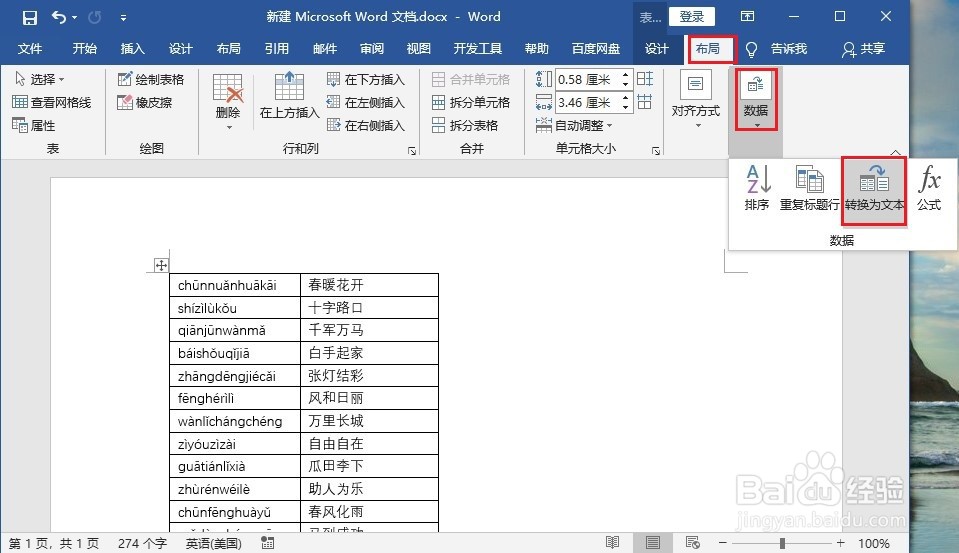
8、若想将表格转为文本格式,可以将光标放在Word表格中,之后点击【布局】>【数据】>【转换为文本】。
如何用Word在汉字上添加拼音并分离

如何用Word在汉字上添加拼音并分离

如何用Word在汉字上添加拼音并分离

  • word文档怎么给里面文字上端注上拼音
  • word2013拼音指南无法正常显示怎么解决?
  • Word怎么给整篇文字添加拼音?
  • Word怎么给文字批量加拼音
  • Word文档两个拼音连在一起,怎么调散开一点?
  • 热门搜索
    着火了怎么办教案 红烧猪肉 苏轼的简介 唐三彩简介 我的世界空岛生存攻略 簪子怎么用 眼皮下垂怎么恢复 男生怎么减肥 仙女山旅游攻略 主板和cpu怎么搭配