2020版的ps螺旋旋转移动中心点在哪里呢

 时间:2026-04-24 03:43:41

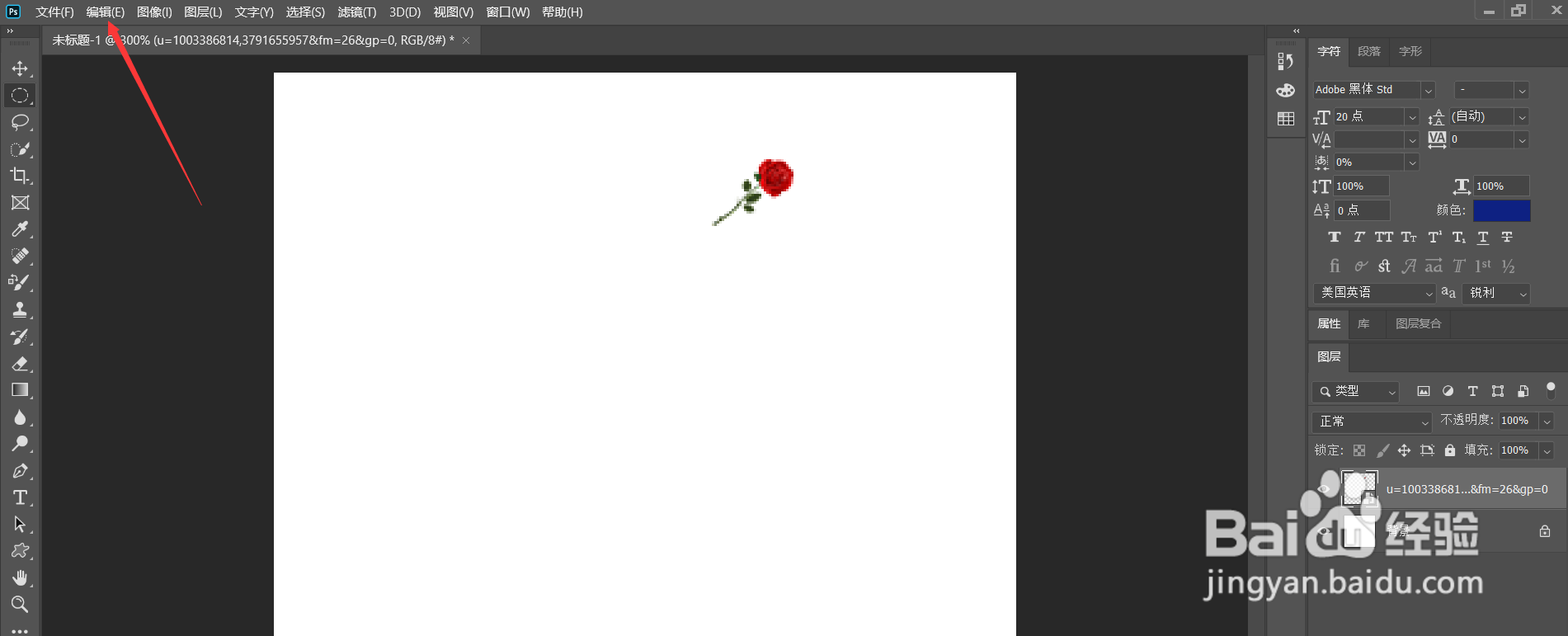
1、首先,ps20版默认的模式是,在移动和变换旋转时是没有中心点显示 ,也就是如图所示的情况。

ctrl+t之后没有中心点的。不能直接移动中心点的。

2020版的ps螺旋旋转移动中心点在哪里呢

2、现在我们来进行设置,找到这个中心点,并让其显示出来,方便操作处理。

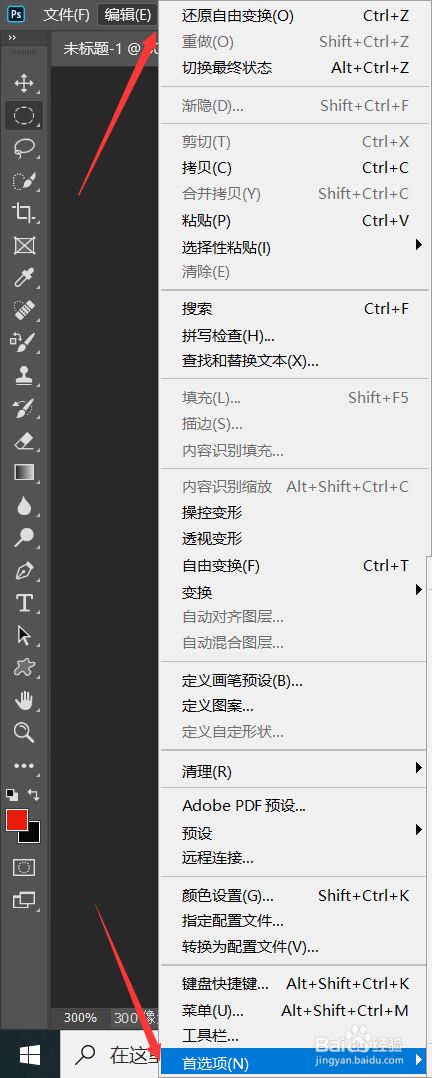
首先点击上方工具条中的【编辑】
2020版的ps螺旋旋转移动中心点在哪里呢

3、在【编辑】工具条中找到最下面的【首选项】

2020版的ps螺旋旋转移动中心点在哪里呢

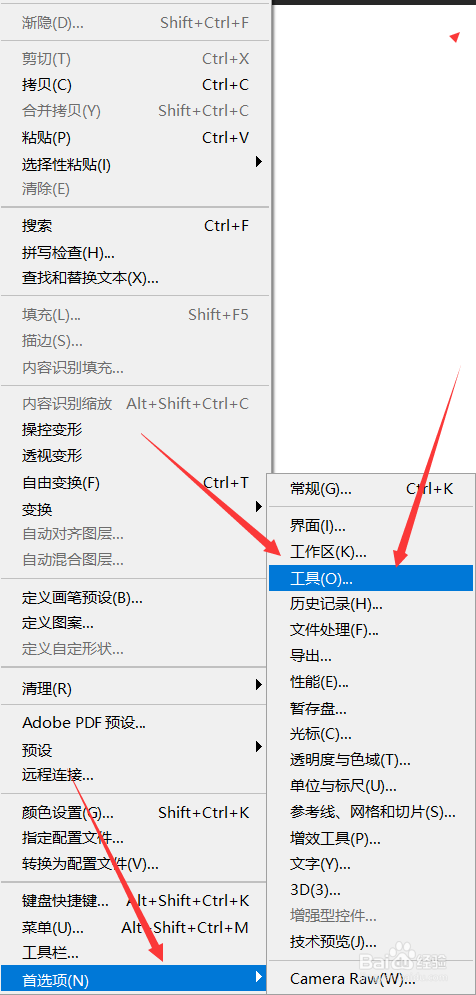
4、【首选项】中选择【工具】

2020版的ps螺旋旋转移动中心点在哪里呢

5、将【在使用“变换”时显示参考点】勾选上,之后点击【确定】即可。

2020版的ps螺旋旋转移动中心点在哪里呢

6、这样这个中心点就显示出来啦。可以正常自由移动,进行位置的确定啦。

2020版的ps螺旋旋转移动中心点在哪里呢

7、这样我们就可以有方便快捷简单的做出这样效果的图片喽。

2020版的ps螺旋旋转移动中心点在哪里呢

  • ps旋转时没有显示中心点怎么办
  • ps参考线快捷键是什么
  • ps怎么调整钢笔工具锚点
  • PS怎么做发光的线条?
  • PS界面的功能都不见了怎么办
  • 热门搜索
    大连 旅游 冉闵怎么读 我可以吉他谱 光盘映像文件怎么打开 沪江网校怎么样 怎么清除手机病毒 哈弗h2怎么样 健身可以减肥吗 阿尔山旅游 怎么p图片