WPS文字技巧—如何用Word 制作朋友圈九宫图

 时间:2024-10-16 19:16:14

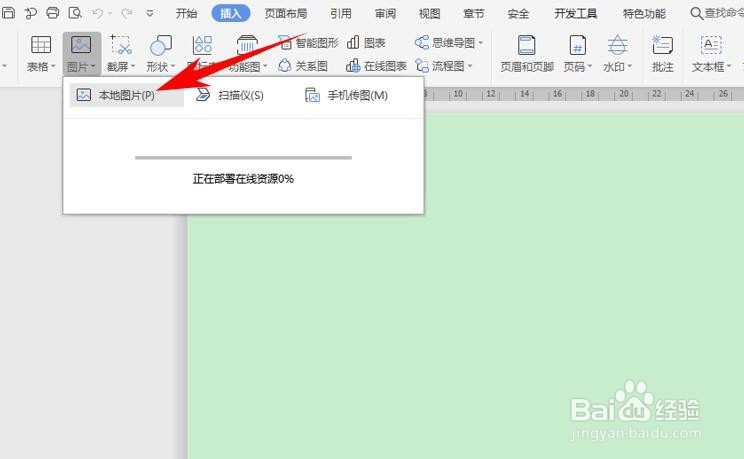
1、首先,单击工具栏【插入】下的【图片】,在下拉菜单下选择【本地图片】,如下图所示:
WPS文字技巧—如何用Word 制作朋友圈九宫图

2、弹出【插入图片】的对话框,找到图片的保存位置,单击需要设计九宫格的图片,单击打开:
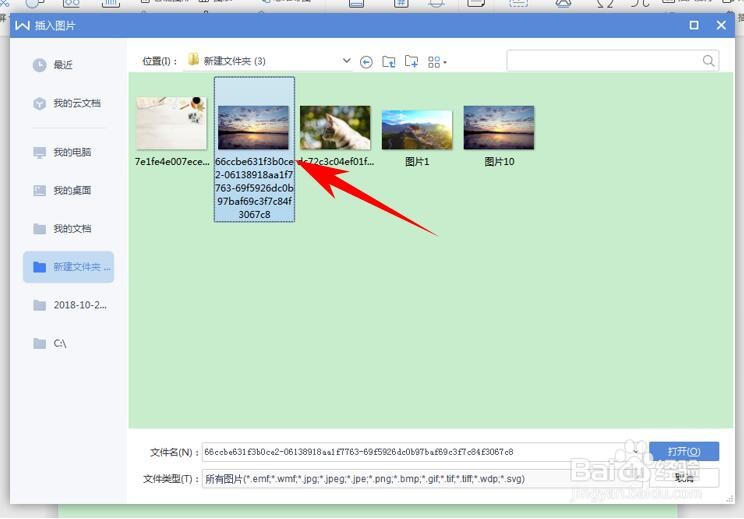
WPS文字技巧—如何用Word 制作朋友圈九宫图

3、打开后,单击工具栏【插入】下的【表格】,在下拉菜单下,插入3行3列表格,如下图所示:
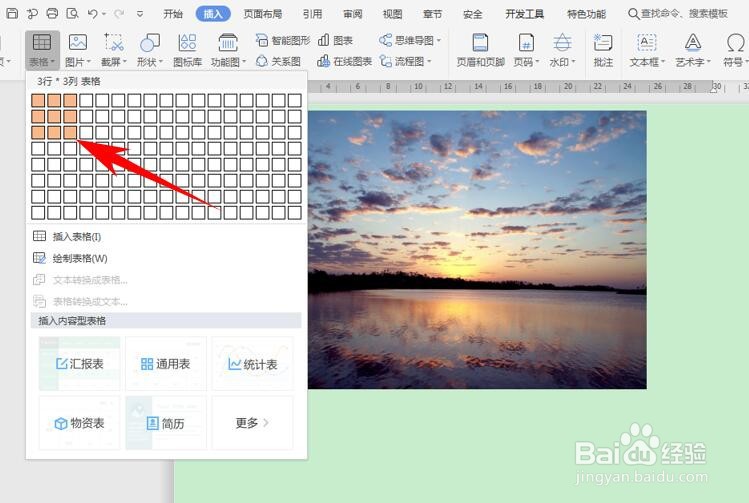
WPS文字技巧—如何用Word 制作朋友圈九宫图

4、插入后,单击图片,单击工具栏【图片工具】下的【环绕】,在下拉菜单下选择【衬于文字下方】:
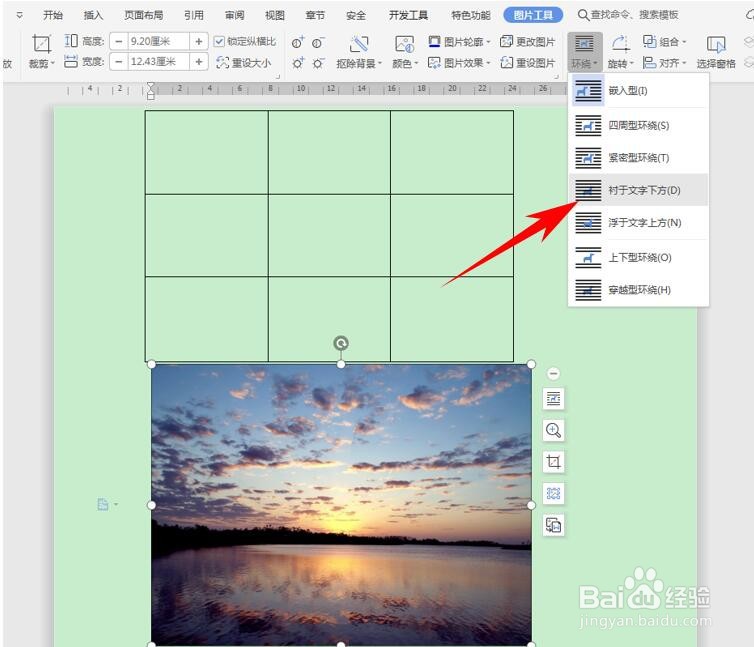
WPS文字技巧—如何用Word 制作朋友圈九宫图

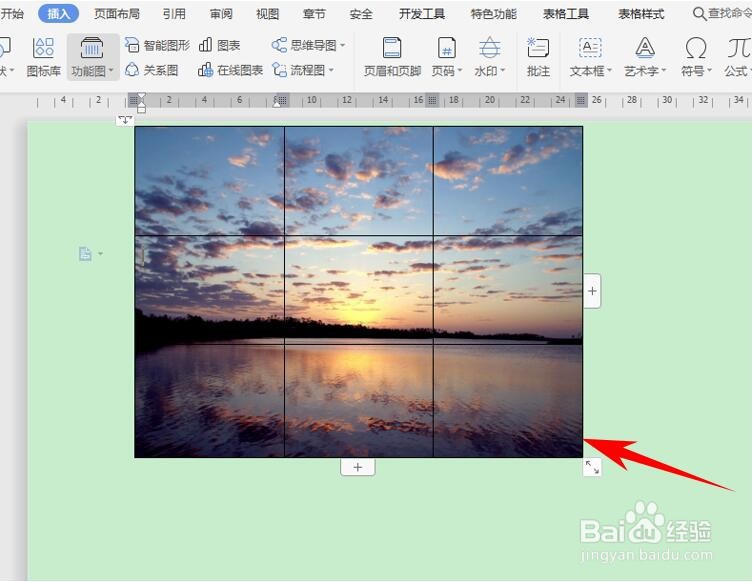
5、然后将图片拉动后,与表格重合,如下图所示:

WPS文字技巧—如何用Word 制作朋友圈九宫图

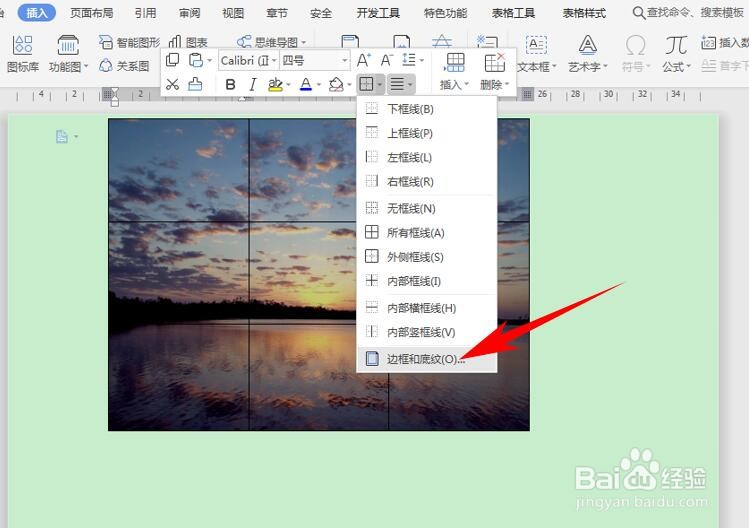
6、单击表格边框,单击边框的下拉菜单下选择【边框和底纹】:

WPS文字技巧—如何用Word 制作朋友圈九宫图

7、弹出【边框和底纹】的对话框,将颜色设置为白色,将宽度设置为4.5磅,单击确定:
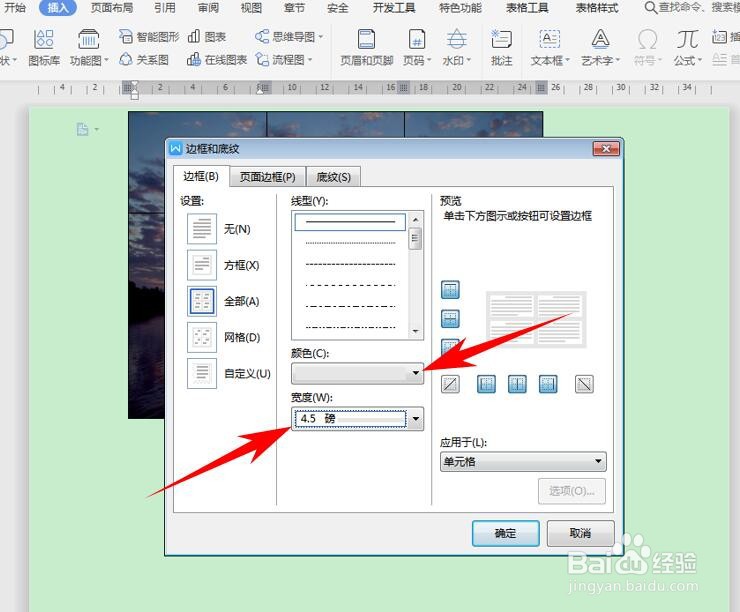
WPS文字技巧—如何用Word 制作朋友圈九宫图

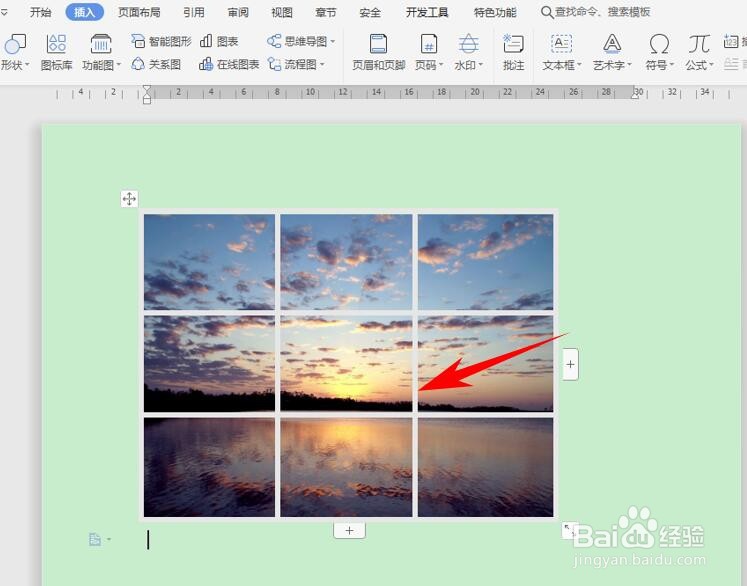
8、一张精美的朋友圈九宫格图片就制作完毕了,如下图所示:

WPS文字技巧—如何用Word 制作朋友圈九宫图
  • WPS中怎样制作九宫格图片
  • WPS制作九宫格图片
  • 利用WPS文档制作朋友圈九宫格图片的方法
  • WPS怎么设计漂亮的九宫格图片
  • WPS中怎样绘制九宫格
  • 热门搜索
    鸡胗怎么做好吃 怎么制作u盘启动盘 照片背景颜色怎么换 前列腺最新治疗方法 止咳方法 海啸是怎么形成的 怎么用簪子盘头发 表白方法 笋怎么做好吃 马兰头怎么做好吃