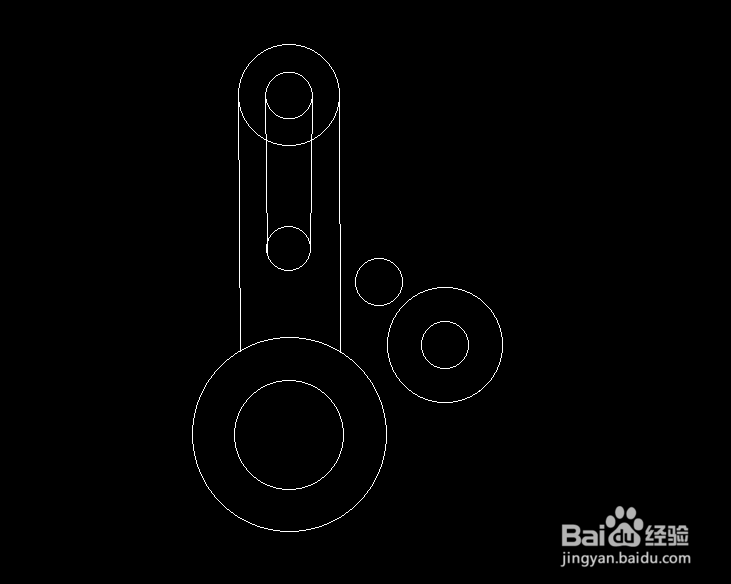
使用CAD如何画机械图形

 时间:2026-04-23 08:55:14

1、打开CAD之后在左侧的工具箱内找到圆形选项,如图所示:

使用CAD如何画机械图形

2、选择圆形我们在绘图区里画出多个圆形,如图所示:

使用CAD如何画机械图形

3、画好圆形之后再在左侧的工具箱内找到直线选项,如图所示:

使用CAD如何画机械图形

4、选择直线选项我们将左侧的圆形进行连接,如图所示:

使用CAD如何画机械图形

5、连接好左侧的图形之后,再在左侧的工具箱内找到样条线选项,如图所示:

使用CAD如何画机械图形

6、选择样条线选项我们再将右侧的圆形连接起来,如图所示:

使用CAD如何画机械图形

7、将右侧的图连接好之后,再在右侧的工具箱内找到修剪选项,如图所示:

使用CAD如何画机械图形

8、选择修剪选项我们再将图中多余的线进行修剪,然后删除多余的线,这样我们就将这个机械图形绘制好了,如图所示:

使用CAD如何画机械图形

  • CAD怎么画圆形的中心线
  • cad如何输入文字
  • CAD打断标注线方法
  • CAD怎样输入打勾打叉符号
  • cad在图形中放入文字怎么能使文字显示在正中间
  • 热门搜索
    浙江丽水旅游攻略 康宝莱减肥靠谱吗 元宵节英语怎么说 重生六零幸福攻略 饥荒 攻略 手机微信怎么截图 达尔文进化岛攻略 打印机不打印怎么办 多囊卵巢怎么减肥 红烧大肠的家常做法