怎么用Excel制作甘特图?

 时间:2026-02-12 03:42:33

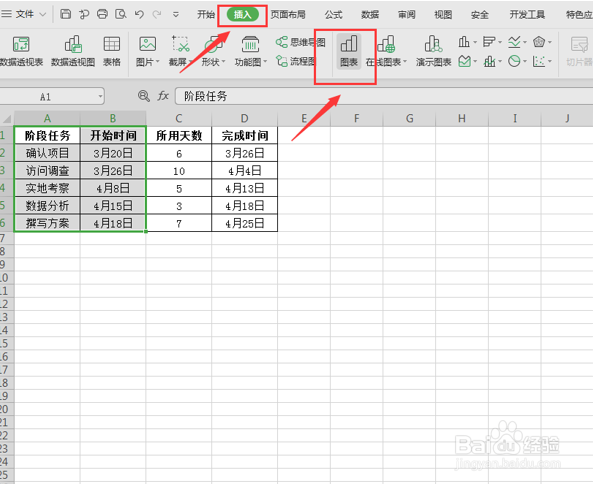
1、要在表格中清楚的列出的项目时间计划安排,包括项目各阶段任务名称、开始时间、所用天数以及结束时间。

怎么用Excel制作甘特图?

2、选中的阶段任务和开始时间两列,点击【插入】在【图表】的【条形图】中选择【堆积条形图】,点击【插入】。
怎么用Excel制作甘特图?

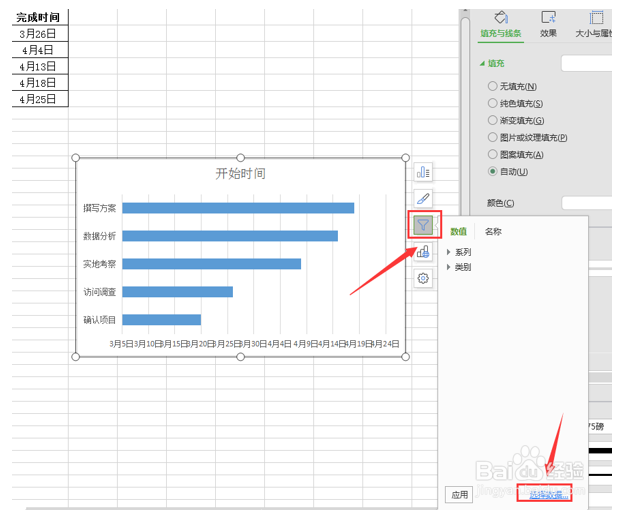
3、将图表中的所用天数列作为源数据增加到堆积条形图中。

怎么用Excel制作甘特图?

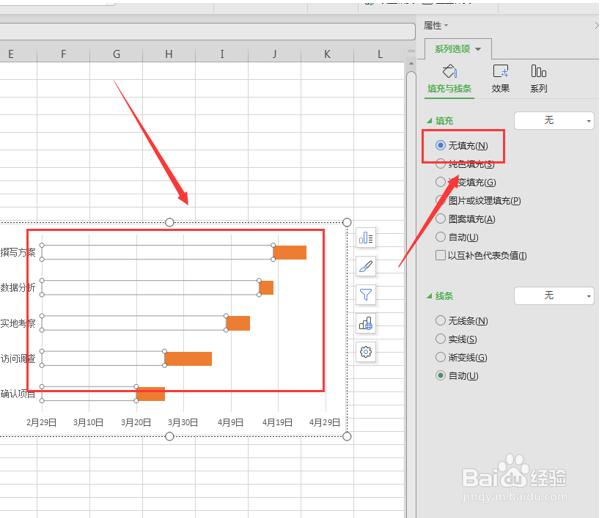
4、选中图表中开始时间条形,将其填充颜色设置为【无填充】。

怎么用Excel制作甘特图?

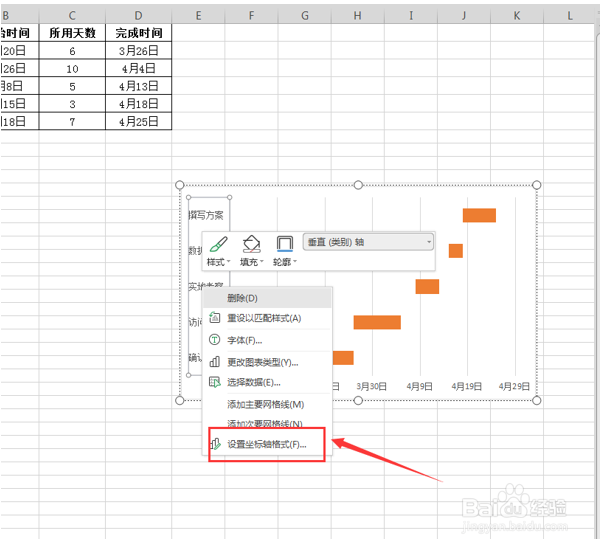
5、选择坐标轴中的阶段任务,右击,选择【设置坐标轴格式】,在设置坐标轴格式中选择【逆序类别】。
怎么用Excel制作甘特图?

6、随后选择最小的日期时间,查看它的数值,点击X轴的顶部,设置坐标轴格式中将最小日期的数值输入进去。

怎么用Excel制作甘特图?

7、在表格中间区域加上网格线,选择添加【图标元素】,加上【网格线】就可以。

怎么用Excel制作甘特图?

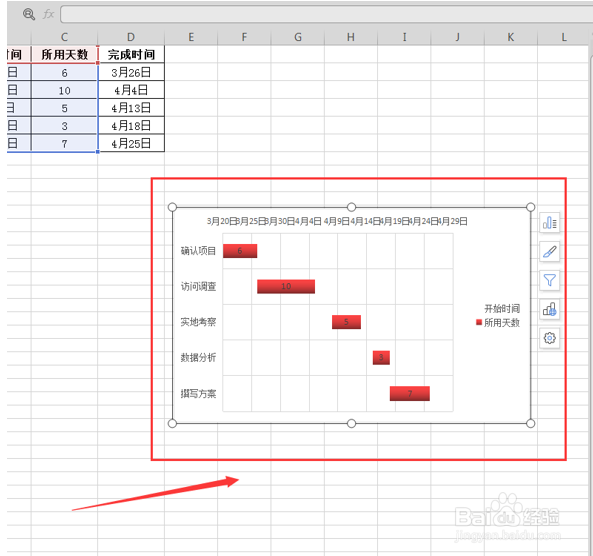
8、对图表区的颜色进行填充,并设置显示数值标签和图例,甘特图完成。

怎么用Excel制作甘特图?

  • Excel怎么自动生成甘特图
  • EXCEL2016怎么做甘特图
  • excel如何制作甘特图?
  • Excel怎么制作甘特图
  • Excel中如何使用甘特图?
  • 热门搜索
    微信怎么发红包给好友 雅诗兰黛小棕瓶怎么用 怎么增高 核桃怎么吃 真空胎怎么补 肺积水怎么治疗 怎么练好字 乌鸡白凤丸怎么吃 驾照记分周期怎么算 经常做噩梦是怎么回事