ps怎么做中间透明的文字描边效果

 时间:2026-04-23 18:20:07

1、渐变工具给背景填充渐变颜色

我们点击【渐变工具】,然后在上方设置自己喜欢的渐变颜色,给背景填充上渐变颜色。

ps怎么做中间透明的文字描边效果

2、文字工具输入YOU

接着,我们用【文字工具】输入自己需要的文字,比如:YOU,设置为白色。

ps怎么做中间透明的文字描边效果

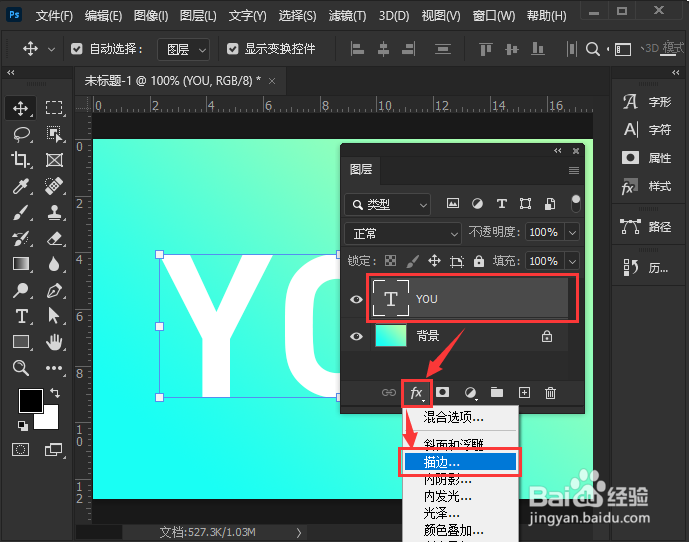
3、点击【fx】-【描边】

接下来,我们选中YOU的文字图层,然后点击【fx】-【描边】。
ps怎么做中间透明的文字描边效果

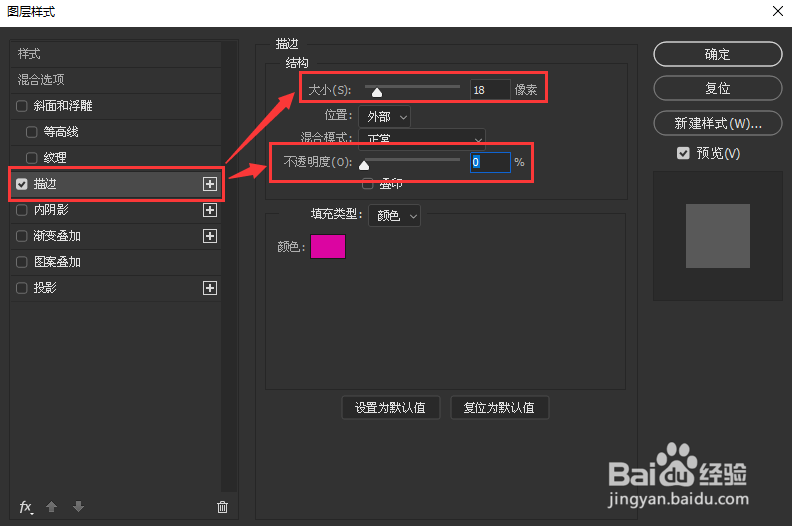
4、第1个描边的不透明度设置为0%

我们在描边里面,把大小设置为【18】像素,不透明度设置为【0】%。
ps怎么做中间透明的文字描边效果

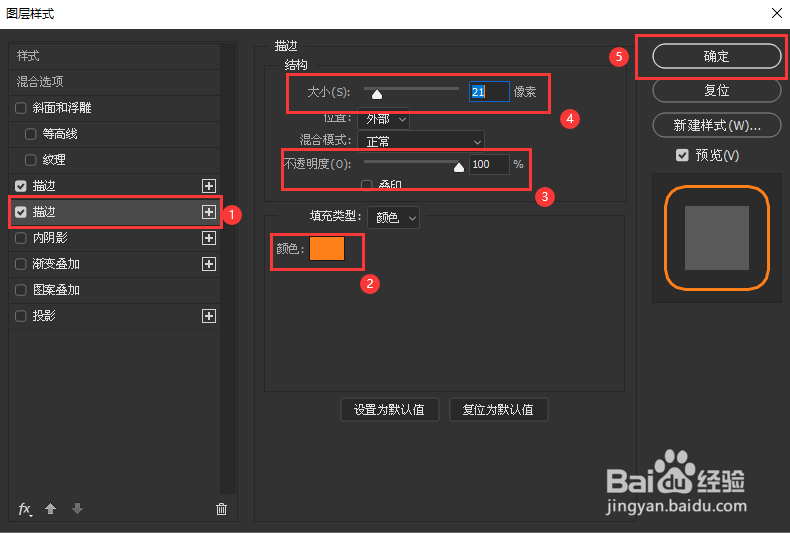
5、第2个描边的不透明度设置为100%

接着,我们再添加一个描边,把描边颜色设置【橙色:#FF7F19】,不透明度设置为【100】%,大小设置为【21】像素,点击【确定】。
ps怎么做中间透明的文字描边效果

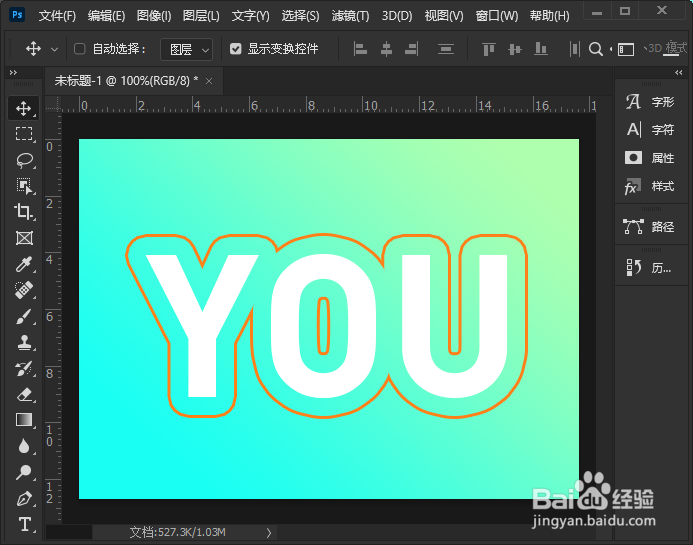
6、文字中间透明描边效果

最后,我们看到文字的中间就变成透明的描边效果了。
ps怎么做中间透明的文字描边效果

  • PS对文字添加描边的几种方法
  • PS-图层样式方法制作空心文字【常用】
  • ps怎么给文字加描边
  • 怎么用ps做透明字
  • 在PS中如何给文字添加轮廓描边
  • 热门搜索
    阿卡索外教网怎么样 工作年限怎么算 痤疮怎么 我的世界箭怎么做 胎位不正怎么办 黄牙怎么变白牙 九的笔顺怎么写 怎么算生辰八字 论文大纲怎么写 胃难受怎么办