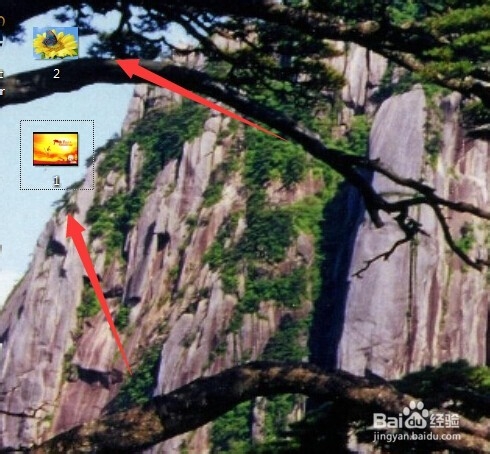
1、首先,我选好了两张图片,放在桌面上,我要把这两张图片调整成一样大。
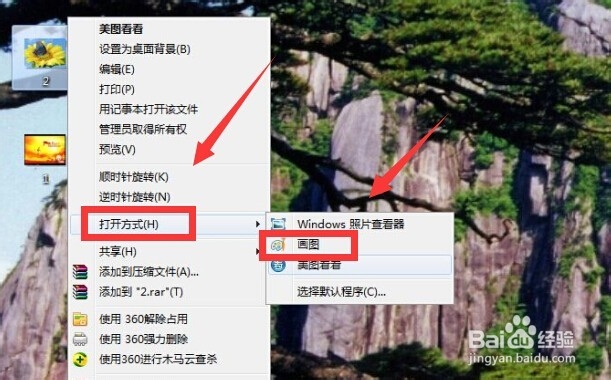
2、首先点击上面的这张图片,右击,在下拉菜单中选择打开方式 ,在右边的下拉菜单中,选择画图。
3、在画图工具的左上角选择重新调整大小。

4、在重新调整大小的选项框下,依据选择像素 ,下面的保持纵横比前面不要打对号。

5、把这张图片调整成高和宽都是200,之后点击确定。

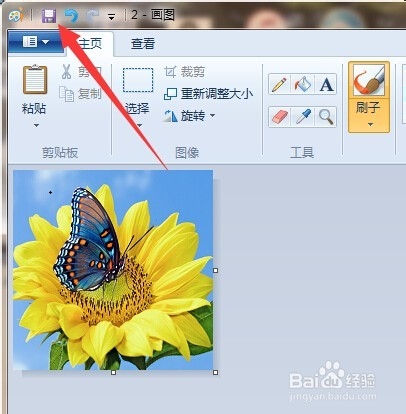
6、调整好尺寸后,点击左上角的保存按钮,按照同样的方法,把第二张图片调整成一样的尺寸。
7、这时两张图片已经是一样大的了。

时间:2026-04-22 13:29:37
1、首先,我选好了两张图片,放在桌面上,我要把这两张图片调整成一样大。
2、首先点击上面的这张图片,右击,在下拉菜单中选择打开方式 ,在右边的下拉菜单中,选择画图。
3、在画图工具的左上角选择重新调整大小。
4、在重新调整大小的选项框下,依据选择像素 ,下面的保持纵横比前面不要打对号。
5、把这张图片调整成高和宽都是200,之后点击确定。
6、调整好尺寸后,点击左上角的保存按钮,按照同样的方法,把第二张图片调整成一样的尺寸。
7、这时两张图片已经是一样大的了。
