1、如图所示,首先我们在PS中打开如图所示的图片,在此,我们需要对图片中的烟雾进行抠图换背景操作

2、首先,我们需要对当前的背景图层进行复制操作。

3、接下来我们新建一个图层,为其添加蒙版。

4、按住键盘上的ALT键点击蒙版图层,并且选中,接下来,我们再按揭粘贴按钮,将剪贴板的内容粘贴到当前蒙版图层中。

5、然后我们点击图层如图所示。

6、接下来,我们选中当前图层,然后为其填充一种背景色,再次我们填充白色,这样就完成了。
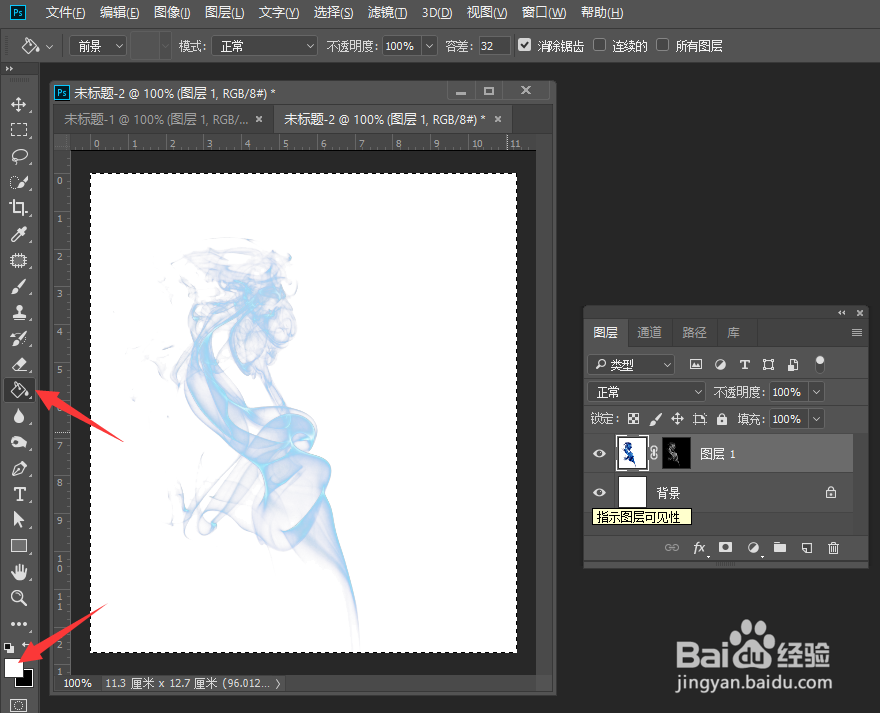
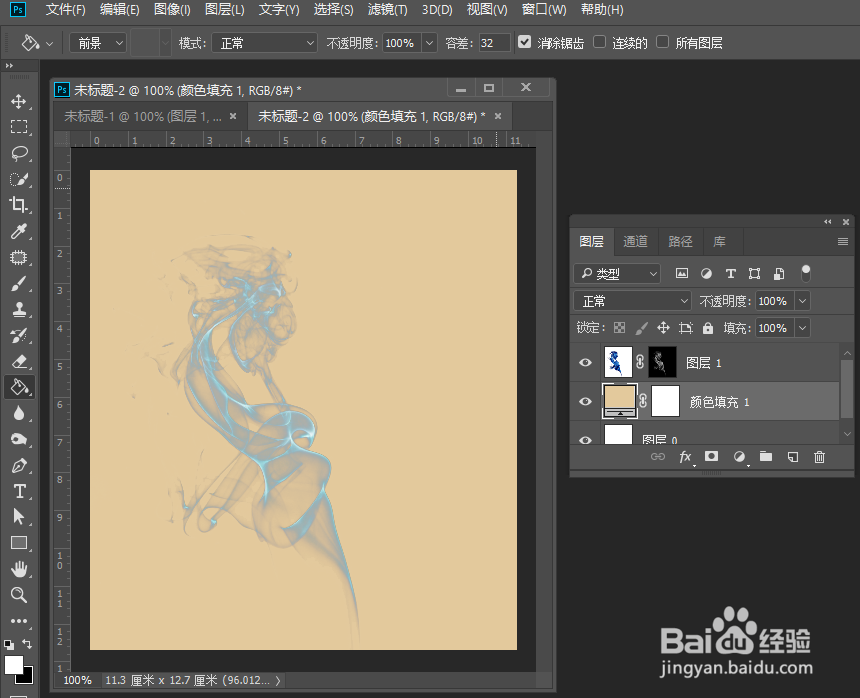
7、最后我们就可以修改背景色,为当前的烟雾更换另一种背景颜色了。
时间:2026-04-23 17:21:25
1、如图所示,首先我们在PS中打开如图所示的图片,在此,我们需要对图片中的烟雾进行抠图换背景操作
2、首先,我们需要对当前的背景图层进行复制操作。
3、接下来我们新建一个图层,为其添加蒙版。
4、按住键盘上的ALT键点击蒙版图层,并且选中,接下来,我们再按揭粘贴按钮,将剪贴板的内容粘贴到当前蒙版图层中。
5、然后我们点击图层如图所示。
6、接下来,我们选中当前图层,然后为其填充一种背景色,再次我们填充白色,这样就完成了。
7、最后我们就可以修改背景色,为当前的烟雾更换另一种背景颜色了。
