电脑无法通过键盘输入文字怎么解决

 时间:2026-04-22 06:24:41

1、1.打开计算机管理界面,选择设备管理器进入。

电脑无法通过键盘输入文字怎么解决

2、2.展开“键盘”选项,找到电脑中的键盘。

电脑无法通过键盘输入文字怎么解决

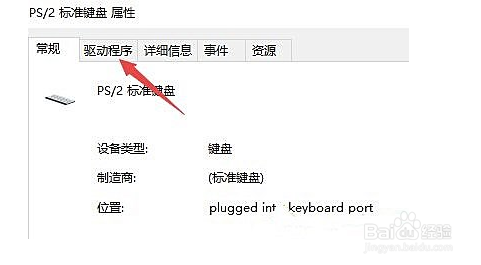
3、3.右键选中后打开属性窗口,切换到驱动程序下。

电脑无法通过键盘输入文字怎么解决

4、4.开始进行更新驱动程序。

电脑无法通过键盘输入文字怎么解决

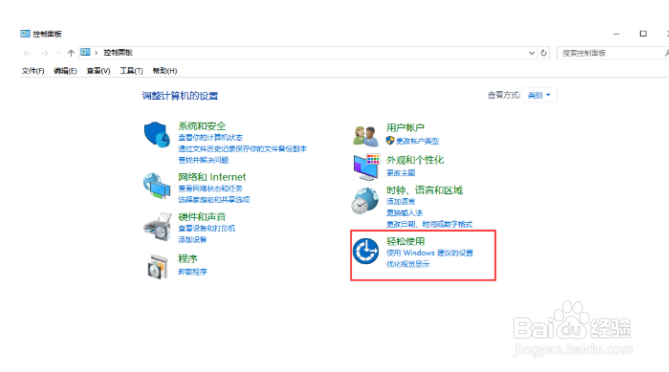
5、5.如果驱动程序更新之后无法进行解决问题,大家需要打开控制面板,选中轻松使用进入。
电脑无法通过键盘输入文字怎么解决

6、6.打开轻松使用设置中心,随即开始启动屏幕键盘,通过屏幕键盘输入文字。

电脑无法通过键盘输入文字怎么解决

1、1.打开计算机管理界面,选择设备管理器进入。

2.展开“键盘”选项,找到电脑中的键盘。

3.右键选中后打开属性窗口,切换到驱动程序下。

4.开始进行更新驱动程序。

5.如果驱动程序更新之后无法进行解决问题,大家需要打开控制面板,选中轻松使用进入。

6.打开轻松使用设置中心,随即开始启动屏幕键盘,通过屏幕键盘输入文字。

  • 如何让加入域的用户,桌面与原来的一样
  • Win11系统拖动窗口卡顿怎么办
  • ThinkPad笔记本液晶屏更换灯管
  • 新买的电脑装不了w7系统怎么办?教你解决办法。
  • 电脑开始菜单打不开怎么办
  • 热门搜索
    表白方法 下厨房菜谱大全 怎么截动图 芥菜丝的腌制方法大全 好吃的素菜 正宗糖蒜的腌制方法 红烧茄子的家常做法 测试方法 鞋垫花样图案大全 银行卡卡号怎么看