硬盘数据恢复之DiskGenius3.5磁盘精灵修复磁盘

 时间:2024-10-14 08:39:30

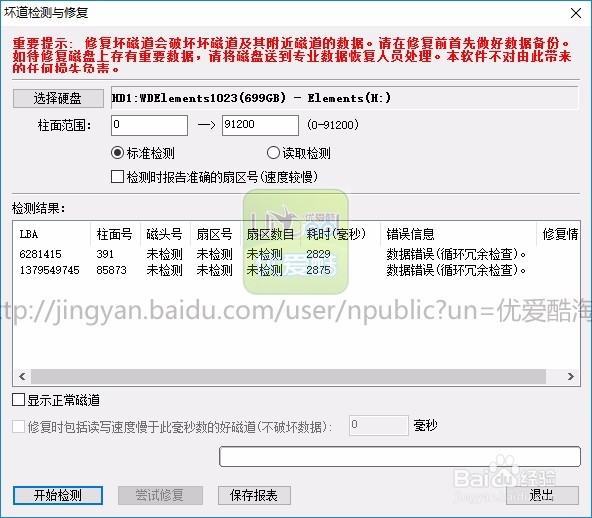
1、打开已经安装好的DiskGenius3.5,并点击硬盘——灵坏道检测与修复
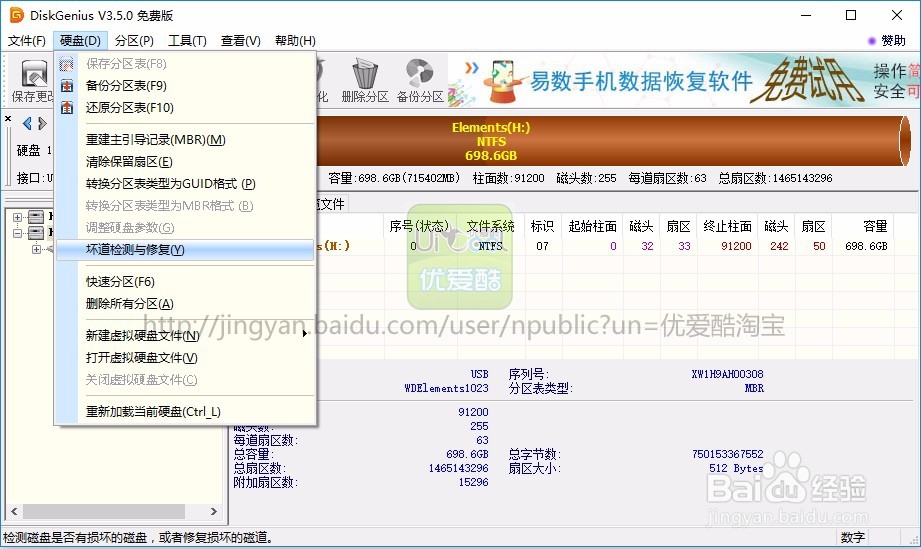
硬盘数据恢复之DiskGenius3.5磁盘精灵修复磁盘

2、注意风险提示

硬盘数据恢复之DiskGenius3.5磁盘精灵修复磁盘

3、显示选项界面,选择硬盘,开始检测,

硬盘数据恢复之DiskGenius3.5磁盘精灵修复磁盘

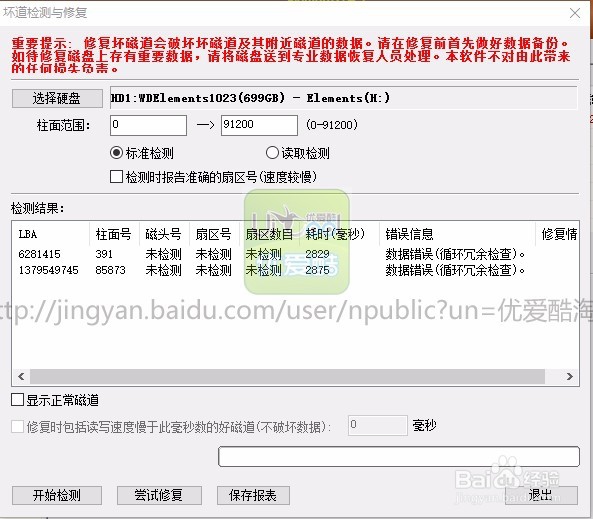
4、查看错误信息,点击 底部 尝试修复

硬盘数据恢复之DiskGenius3.5磁盘精灵修复磁盘

5、修复完毕后的提示

硬盘数据恢复之DiskGenius3.5磁盘精灵修复磁盘

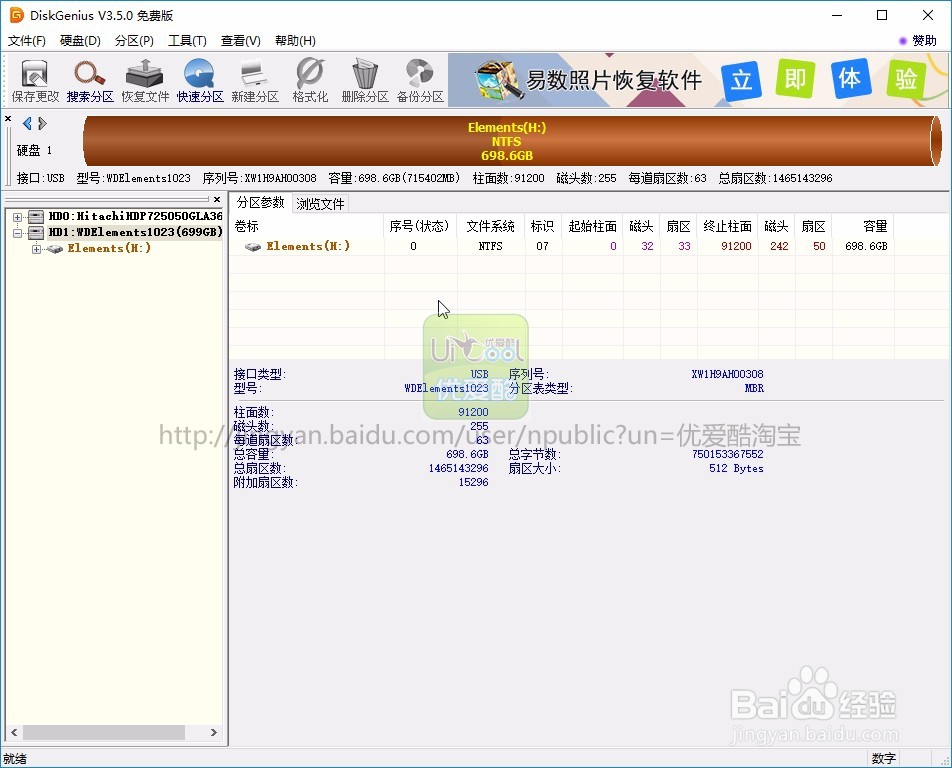
6、磁盘概况

硬盘数据恢复之DiskGenius3.5磁盘精灵修复磁盘

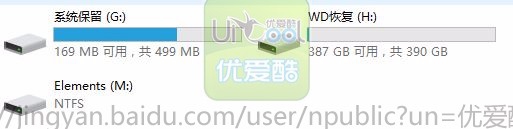
7、修复后的情况

硬盘数据恢复之DiskGenius3.5磁盘精灵修复磁盘
  • Win10系统如何禁用Windows update服务?
  • win10最新N卡驱动怎么安装NVIDIA控制面板
  • 电脑怎么关闭Metro界面
  • linux服务器备份
  • Linux怎么安装tftp
  • 热门搜索
    仝怎么读音 双显示器怎么设置 家风家训怎么写 电子邮箱地址怎么填 林清轩怎么样 手机空间不足怎么清理 怎么考会计证 比亚迪秦怎么样 税费怎么算 肋骨骨折怎么办