Excel如何设置输入的英文自动更正功能

 时间:2026-04-28 17:15:38

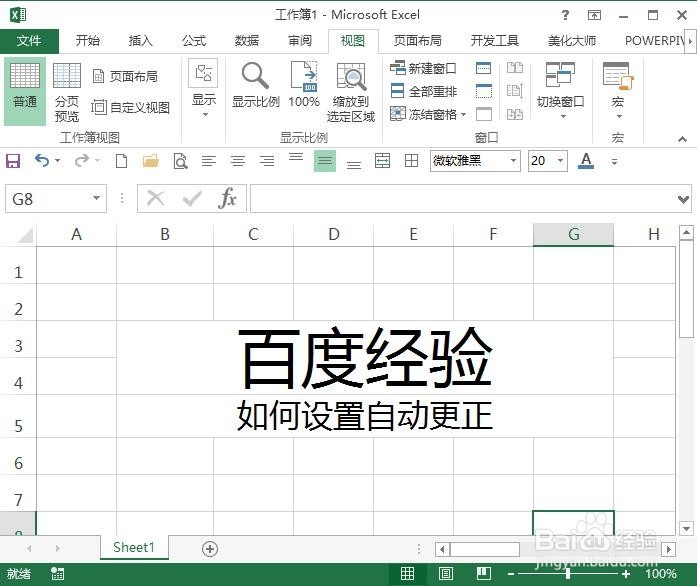
1、点击Excel左上角的“文件”按钮。
Excel如何设置输入的英文自动更正功能

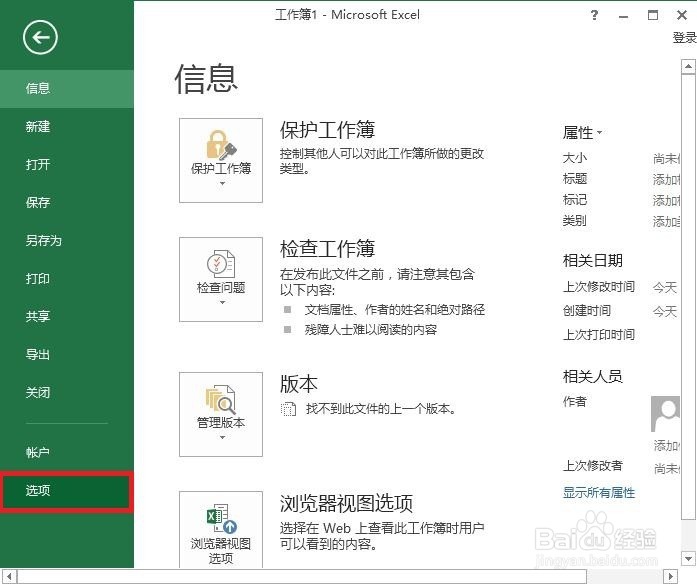
2、在侧边栏选择“选项”。

Excel如何设置输入的英文自动更正功能

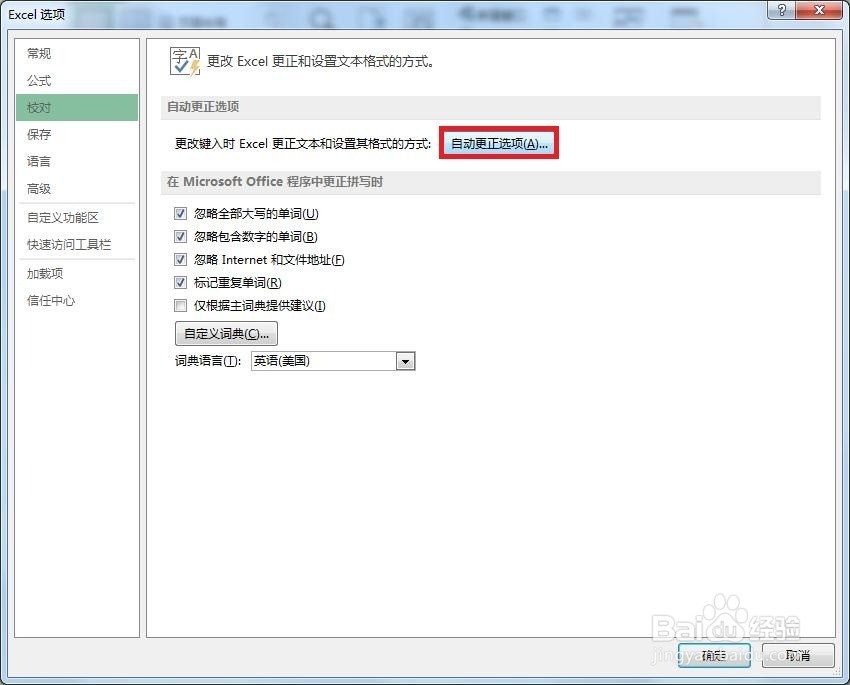
3、然后在侧边栏点击“校对”。

Excel如何设置输入的英文自动更正功能

4、在右边选择“自动更正选项”。

Excel如何设置输入的英文自动更正功能

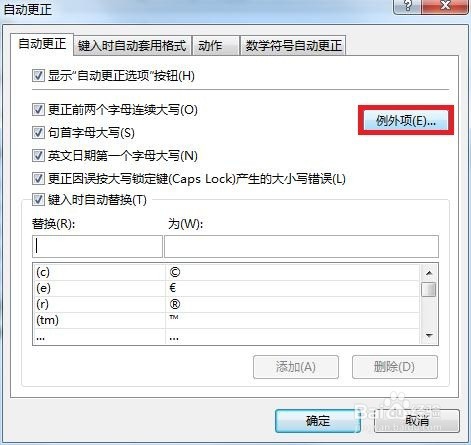
5、进入到自动更正对话框,你可以根据自己的实际需要在对应的更正选项前打勾,这里我们来试一下”句首字母大写“和“英文日期第一个字母大写”,在其前面打勾。

Excel如何设置输入的英文自动更正功能

6、但是有时候我们输入的前两个字母都要大写的时候,系统可能会将其更正为第一个大写而第二个小写,那要怎么排出这种情况呢?点击右边的”例外项“。
Excel如何设置输入的英文自动更正功能

7、在弹出的例外项对话框中。点击”前两个字母连续大小写“选项,在下面输入要添加的排除的特定单词,确定即可。最后,回到工作界面,你可以自己测试一下刚才设置的效果。

Excel如何设置输入的英文自动更正功能

  • excel如何快速查找拼写错误
  • Excel如何快速全选指定文本数据单元格?
  • 图示EXCEL表格vba系列104之代码显示红色区域
  • Excel如何将一列单元格进行分列?
  • Excel VBA代码执行的几种常用方式
  • 热门搜索
    卢修斯攻略 岳麓山攻略 怎么才能快速减肥 王健林简介 推箱子攻略 巨人僵尸怎么打 若尔盖旅游攻略 狐狸毛领怎么洗 北京现代伊兰特怎么样 南京航空航天大学金城学院怎么样