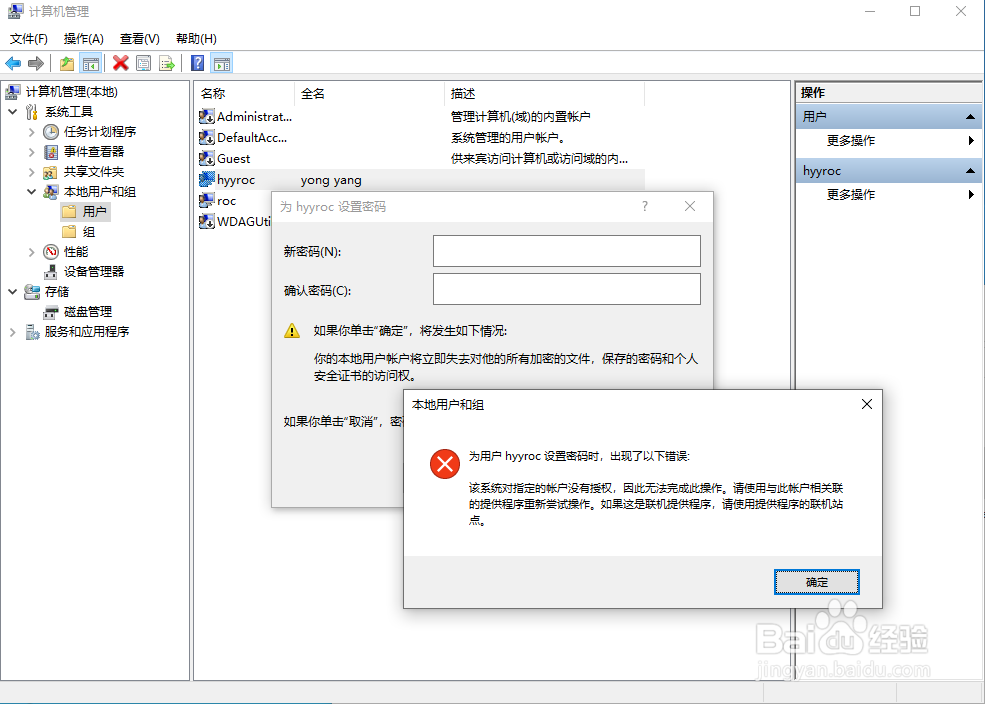
1、在Windows 10的操作系统中修改绑定Outlook账户的密码时会出现下面无法修改的提示界面,导致密码无法完成修改。
我们可以使用下面的步骤来解决该问题。
2、打开该账户的属性,从隶属于的选项卡中查看是否拥有administrator管理员账号权限。
从这里看到需要修改的账号属于管理员的账号权限。

3、接下来的情况就是,该账号属于微软账户,并且与微软的邮箱账号是处于绑定的状态。
接下来可以通过下面的方法来进行操作。
使用win+I快捷键来打开Windows 10操作系统的设置界面,如下。选择打开【帐户】选项。

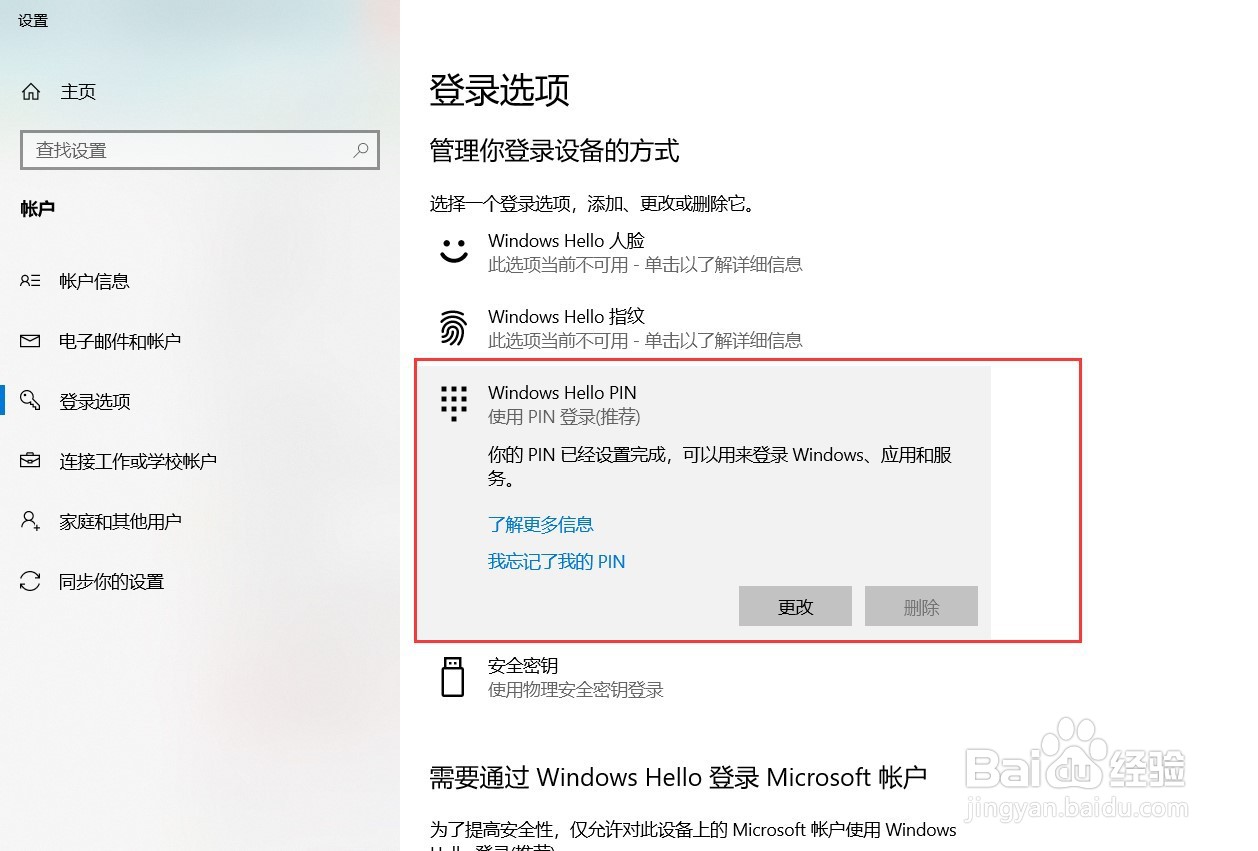
4、接下来选择【登录选项】,在右边点击打开【Windows hello PIN】,点击下面的【更改】按钮就可以来设置修改登录Windows 10系统的账号密码了。
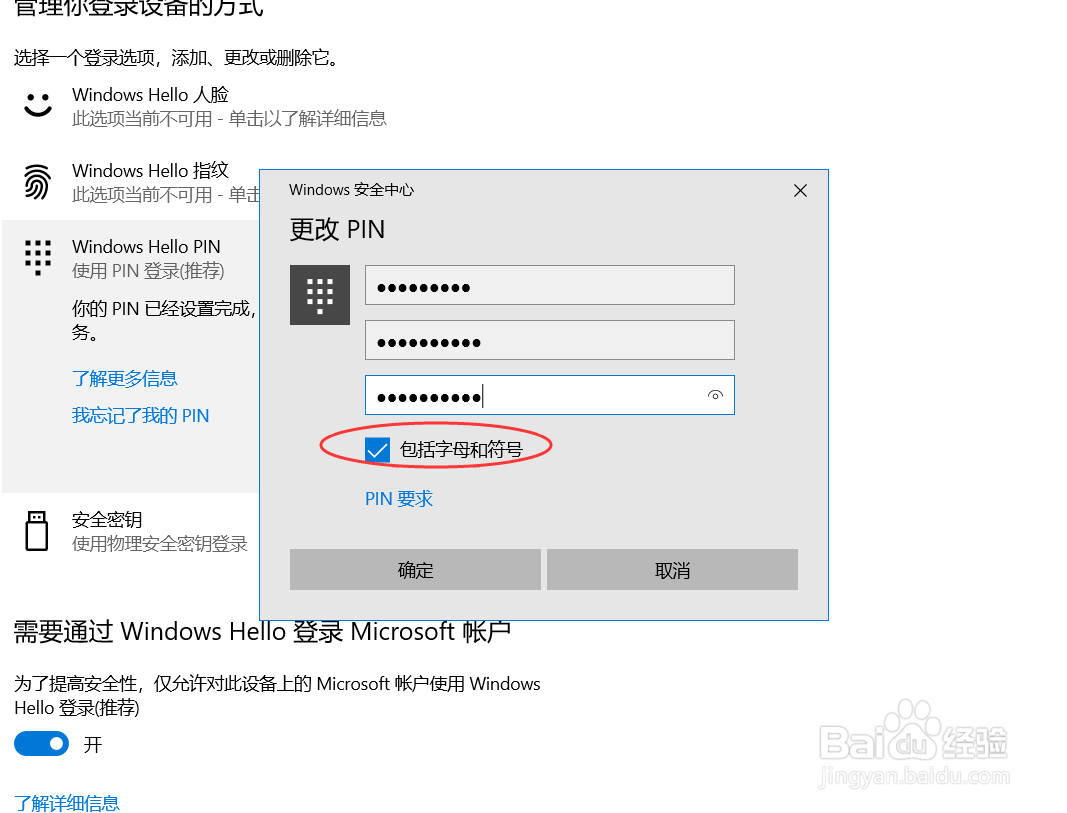
5、输入之前的老PIN密码,在下方输入新的密码。完成后点击确定即可完成密码的更改。
默认状态下输入的密码是全数字的组合。如果你需要包含字符可以勾选下面的【包括字母和符号】的选项。这样你设置的新密码就可以是字符加数字的组合,增强登录系统的密码安全性。