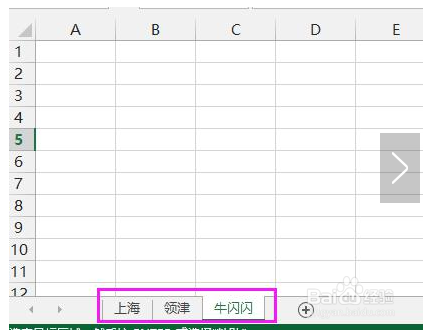
1、打开需要编辑的Excel文档。如图所示,工作簿下方有很多工作表。现在需要将这些工作表单独拆分开成一个个工作簿。
2、右键任意一个工作表标签,在弹出的下拉列表中选择查看代码。即弹出代码窗口。如下图所示。


3、点击菜单插入-模块 在弹出的模块对话框中 输入以下代码:
4、单击运行-运行子过程|窗体 几秒过后 弹出提示窗口“文件已被拆分完毕” 如下图所示

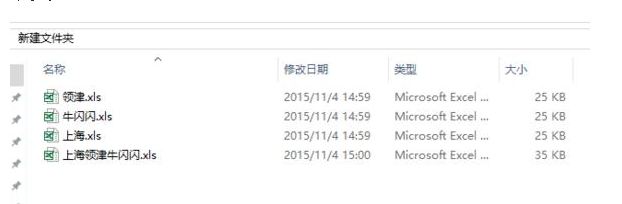
5、返回Excel工作簿文件所在路径 查看 如下图所示 原先工作簿中的工作表已经成为单独的工作簿了!不信 可以对照查看图中的修改日期
时间:2026-04-23 17:11:05
1、打开需要编辑的Excel文档。如图所示,工作簿下方有很多工作表。现在需要将这些工作表单独拆分开成一个个工作簿。
2、右键任意一个工作表标签,在弹出的下拉列表中选择查看代码。即弹出代码窗口。如下图所示。
3、点击菜单插入-模块 在弹出的模块对话框中 输入以下代码:
4、单击运行-运行子过程|窗体 几秒过后 弹出提示窗口“文件已被拆分完毕” 如下图所示
5、返回Excel工作簿文件所在路径 查看 如下图所示 原先工作簿中的工作表已经成为单独的工作簿了!不信 可以对照查看图中的修改日期
