1、首先,我们将相应的视频添加到对应的时间轨道上,其效果如图所示。

2、接着,我们将时间轴移动到想要添加过渡转场动画的位置,点击如图所示的裁剪按钮。


3、到对的视频片段裁剪完成之后,我们切换到转场选项卡。

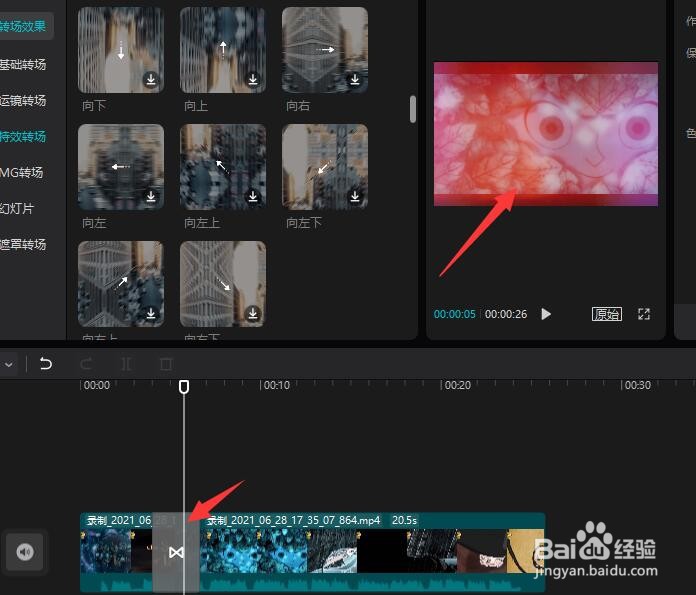
4、接着,我们从专场列表中选择一种转场样式,将其拖动到两段视频之间,这样就完成了转场效果的添加。

5、当相应的转场效果添加完成后,我们直接对转场播放时长进行调整,这样就完成了转场效果播放时长的设置操作。

6、把以上操作完成之后,我们点击导出按钮,将相应的视频导出保存就可以了。
时间:2026-04-22 00:21:44
1、首先,我们将相应的视频添加到对应的时间轨道上,其效果如图所示。
2、接着,我们将时间轴移动到想要添加过渡转场动画的位置,点击如图所示的裁剪按钮。
3、到对的视频片段裁剪完成之后,我们切换到转场选项卡。
4、接着,我们从专场列表中选择一种转场样式,将其拖动到两段视频之间,这样就完成了转场效果的添加。
5、当相应的转场效果添加完成后,我们直接对转场播放时长进行调整,这样就完成了转场效果播放时长的设置操作。
6、把以上操作完成之后,我们点击导出按钮,将相应的视频导出保存就可以了。
