Microsoft Excel如何制作下拉菜单?

 时间:2026-02-14 21:12:30

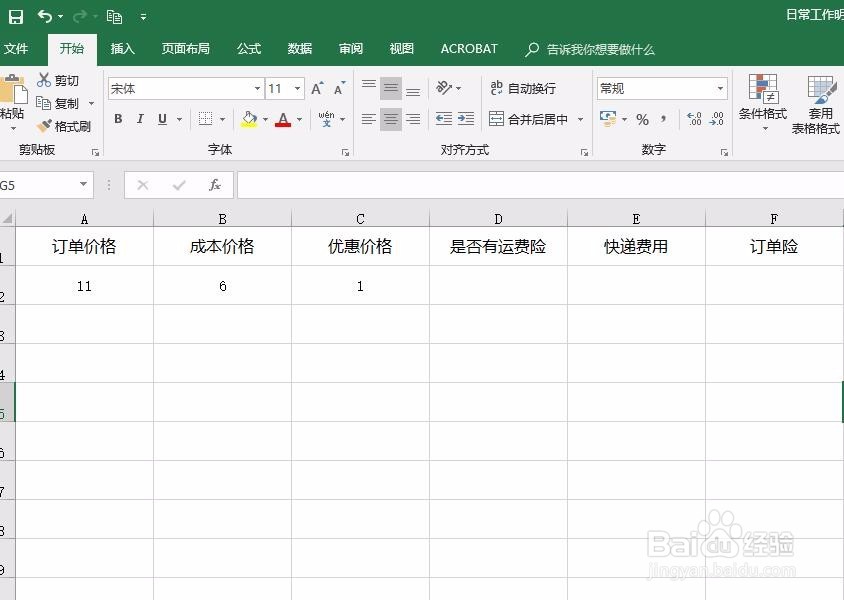
1、首先,先新建一个Microsoft Excel文档,打开并输入相关的数据。如图:
Microsoft Excel如何制作下拉菜单?

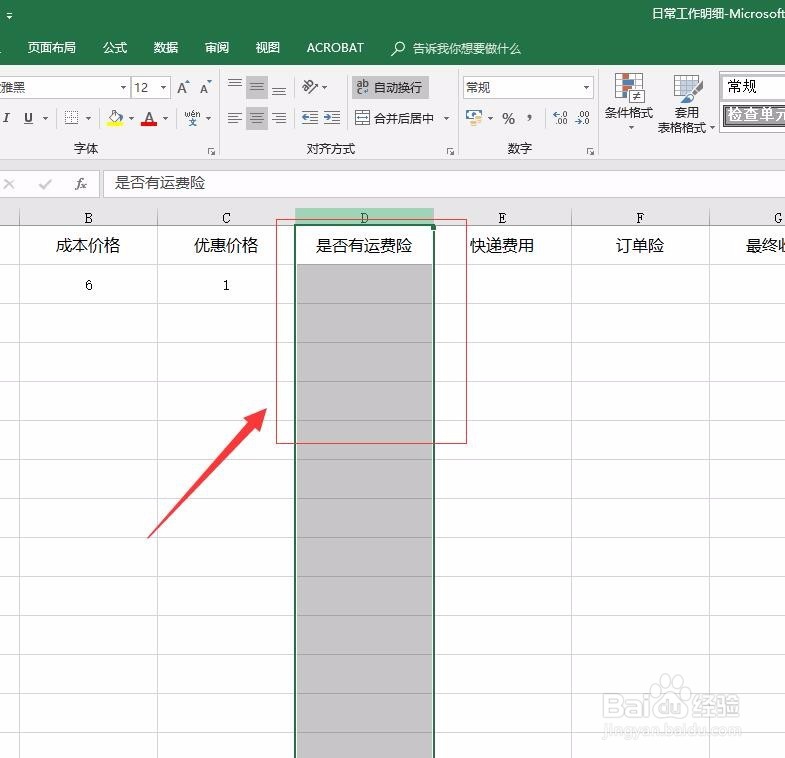
2、接着,在数据表中选中要制作下拉菜单的区域。如图:

Microsoft Excel如何制作下拉菜单?

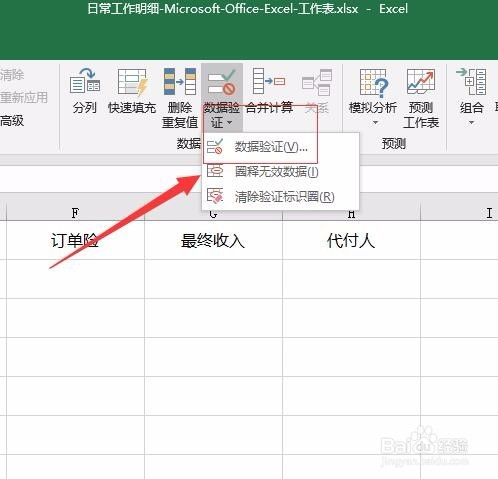
3、接着,在菜单栏中找到“数据”,在数据下找到“数据验证”。如图:

Microsoft Excel如何制作下拉菜单?

4、接着,在数据验证弹出的下拉菜单中选择“数据验证”。如图:

Microsoft Excel如何制作下拉菜单?

5、接着,在弹出的数据验证界面中,找到设置选项卡。如图:

Microsoft Excel如何制作下拉菜单?

6、接着,在“允许”选项中选择“序列”,在来源填入自己想要的内容,完成后,点击下方的“确定”(注意:不同内容之间用英文状态下输入“,”)。如图:

Microsoft Excel如何制作下拉菜单?

Microsoft Excel如何制作下拉菜单?

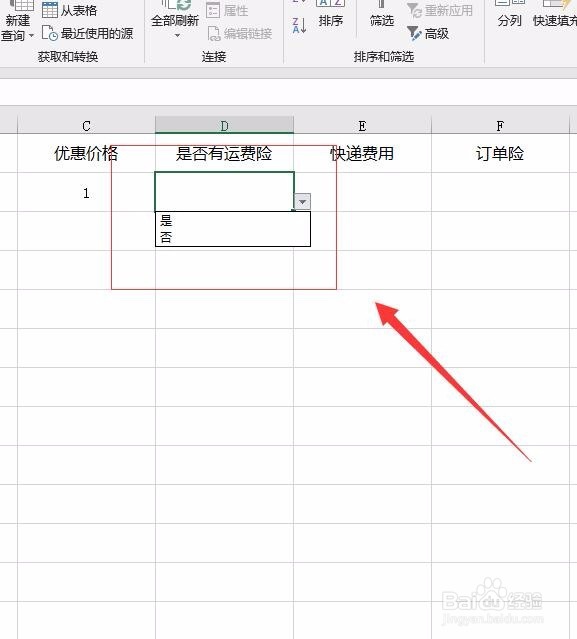
7、这样就完成了下拉菜单的制作,在我们刚刚选中的区域就可以看到相应的效果了。如图:
Microsoft Excel如何制作下拉菜单?

8、至此,Microsoft Excel制作下拉菜单选项教程分享结束。

  • Excel利用公式定义和有效性来制作下拉菜单!
  • excel怎么自定义下拉菜单
  • Excel如何控制数据范围内相同内容输入的次数
  • Excel中如何用LookUp函数查找特定值
  • Excel中如何制作二级联动下拉菜单
  • 热门搜索
    中国最热的地方在哪里 农行掌上银行怎么用 美图秀秀如何抠图 宁波旅游局 歌谱怎么看 水空调怎么样 我的世界皮革怎么得 玉龙雪山在哪里个城市 如何制作标书 零基础如何学英语