win7电脑打印机不能共享如何启用Guest来宾用户

 时间:2026-02-13 10:41:39

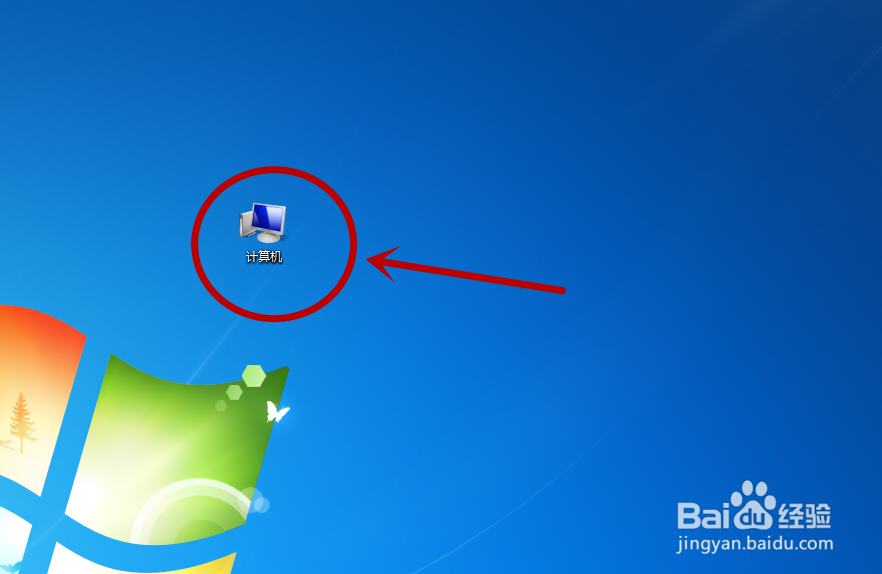
1、首先我们需要进入到win7电脑里面,我们在电脑当中就能进行设置,我们鼠标点击一下计算机图标,如图所示。
win7电脑打印机不能共享如何启用Guest来宾用户

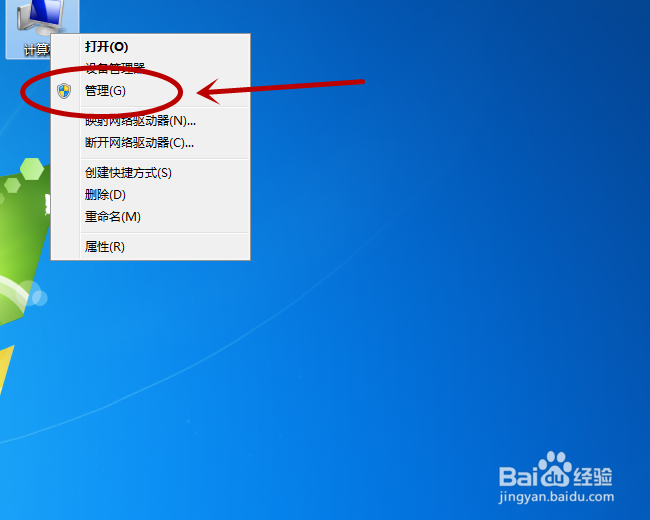
2、下面我们可以看到打开的菜单,我们在里面点击【管理】选项,进入到管理界面,如图所示。
win7电脑打印机不能共享如何启用Guest来宾用户

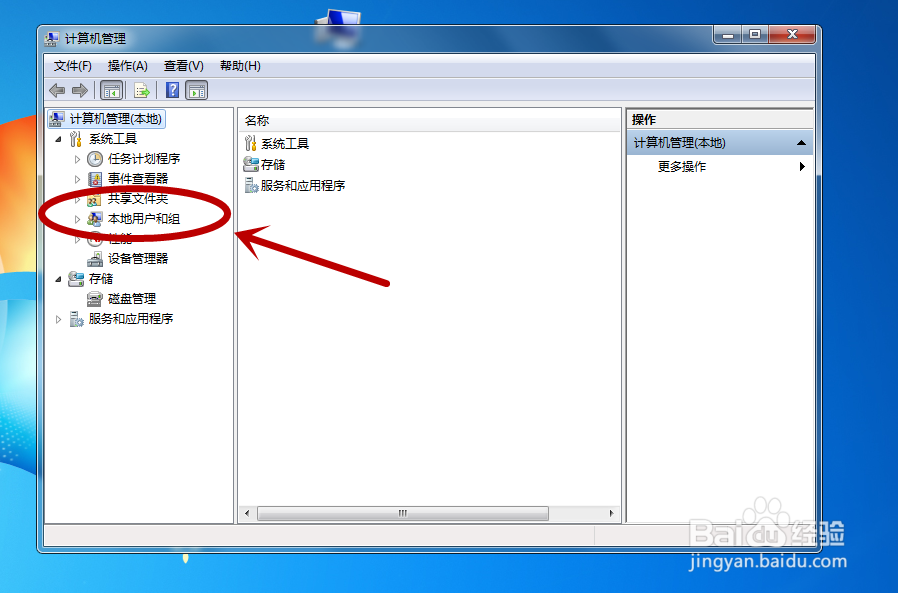
3、然后我们在计算机管理窗口,点击左侧的【本地用户和组】选项,如图所示。

win7电脑打印机不能共享如何启用Guest来宾用户

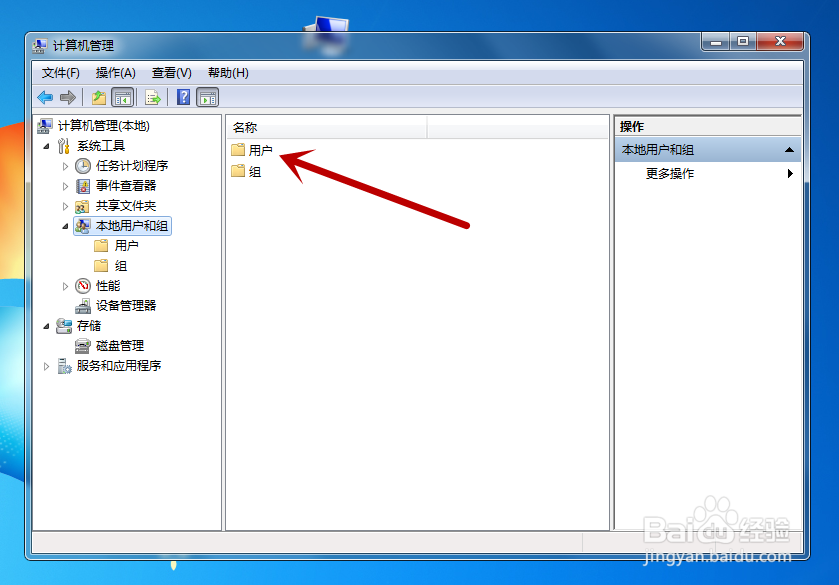
4、然后我们在右侧点击【用户】,里面就是计算机所有用户管理的地方,如图所示。
win7电脑打印机不能共享如何启用Guest来宾用户

5、之后我们在里面可以看到一个【Guest】用户,这个就是来宾用户,我们双击一下,如图所示。

win7电脑打印机不能共享如何启用Guest来宾用户

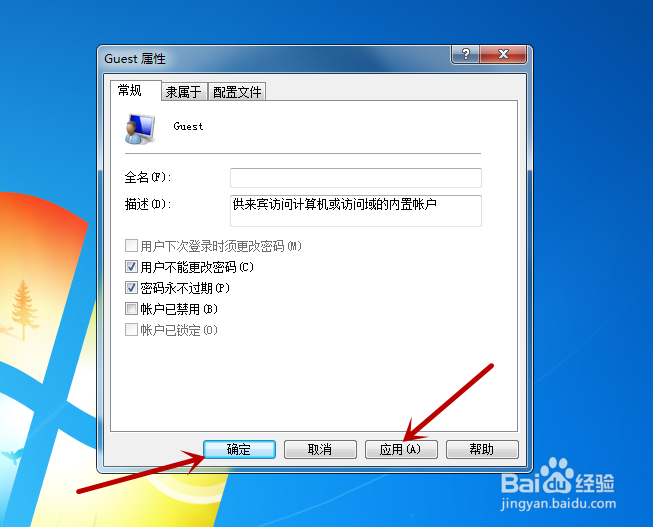
6、然后我们在弹出来的Guest属性窗口,将【账户已禁用】前面框的勾勾去除,如图所示。

win7电脑打印机不能共享如何启用Guest来宾用户

7、最后我们还需要点击应用并保存按钮,才能设置成功,这样Guest来宾用户就处于启用状态,我们才能进行共享打印机,如图所示。
win7电脑打印机不能共享如何启用Guest来宾用户

  • 联想 小新潮7000 如何安装xin7
  • U盘制作USB-CDROM 启动盘
  • 局域网中Windows Server 2012共享文件资源
  • 傲梅分区助手镜像文件如何完整性检查
  • win7下载360软件显示签名已损坏或无效
  • 热门搜索
    ao3怎么调成中文 廖怎么读 抖音怎么赚钱 砥砺怎么读 手机银行怎么开通 怎么快速减肥 周记怎么写 格式 彩虹是怎么形成的 谖怎么读 为什么失眠