苹果Mac iMovie怎样把视频的画面旋转

 时间:2026-04-28 18:53:02

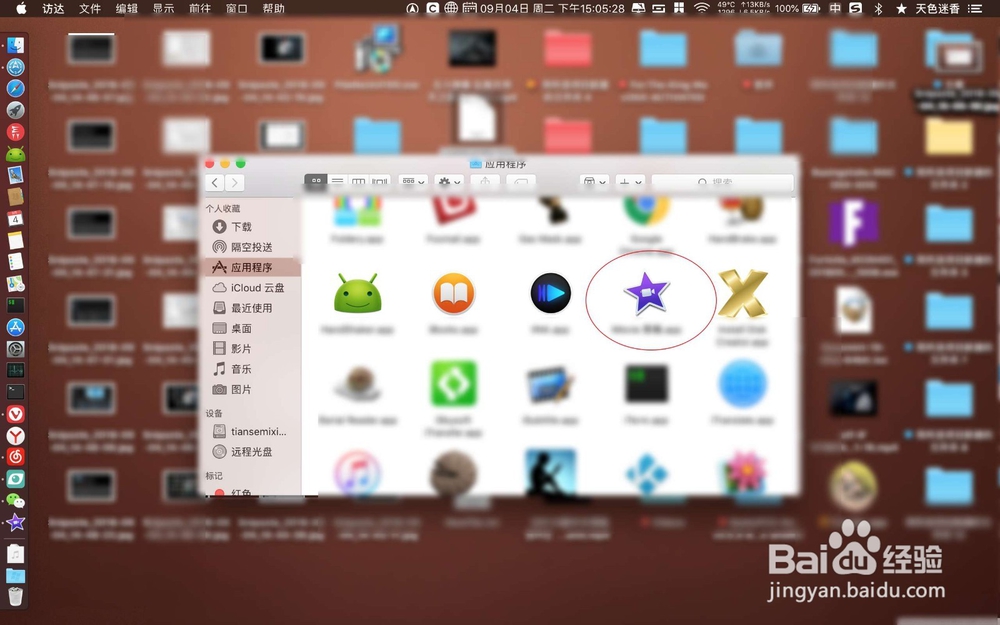
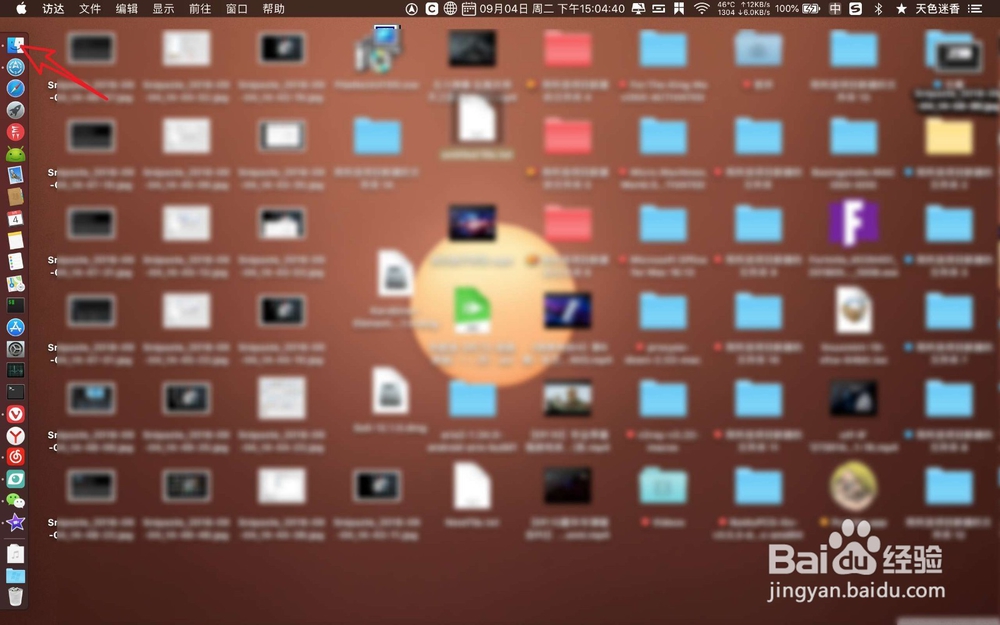
1、点击左上角的finder,点击左侧的应用。
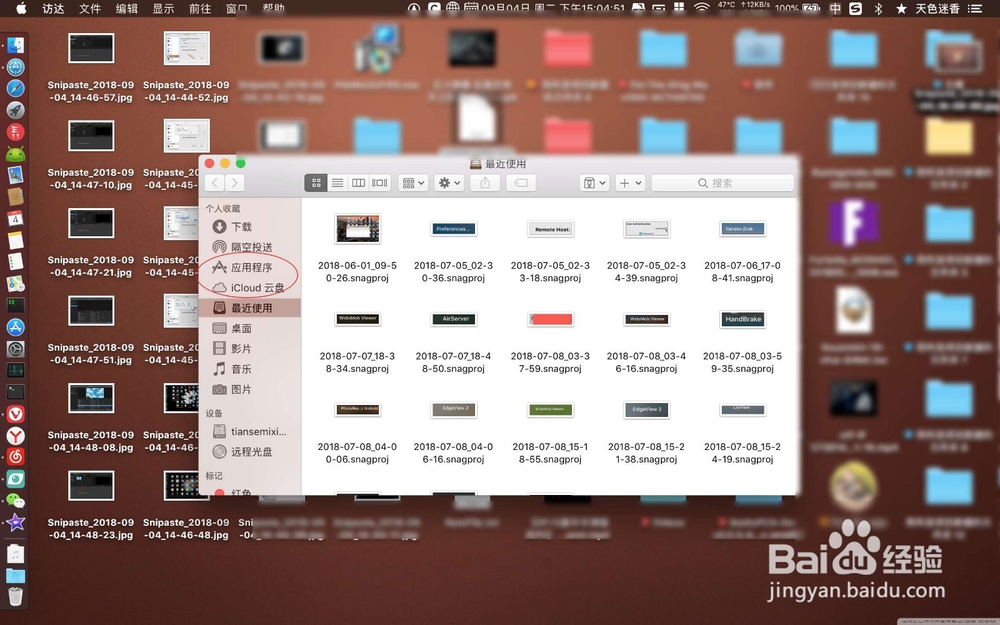
苹果Mac iMovie怎样把视频的画面旋转

苹果Mac iMovie怎样把视频的画面旋转

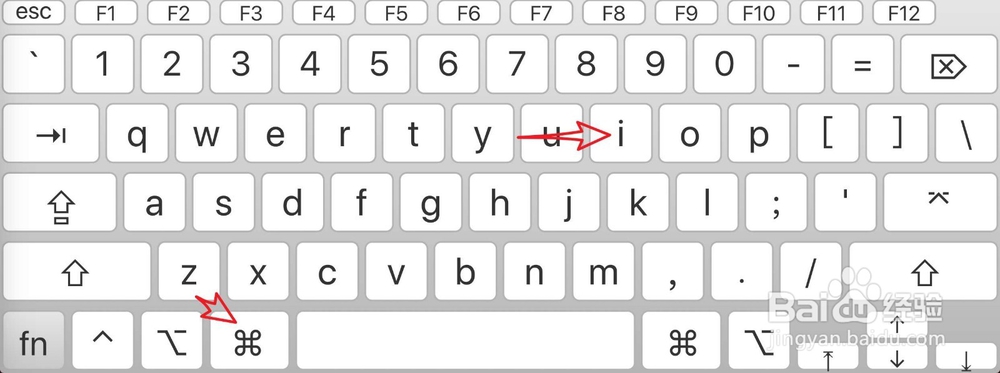
2、打开图一的软件,打开软件之后,按【cmmand+i】。

苹果Mac iMovie怎样把视频的画面旋转

苹果Mac iMovie怎样把视频的画面旋转

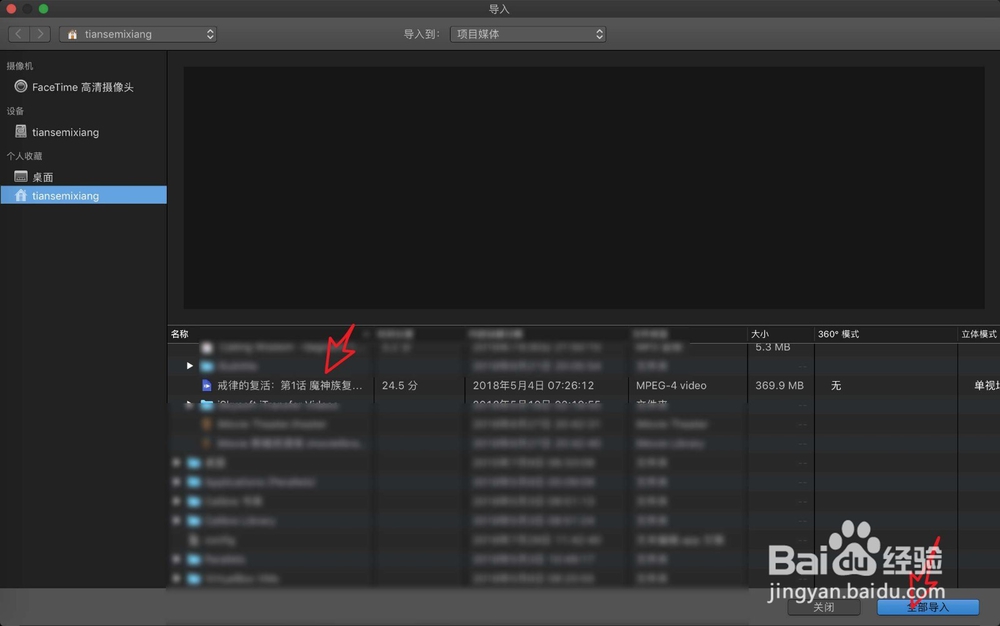
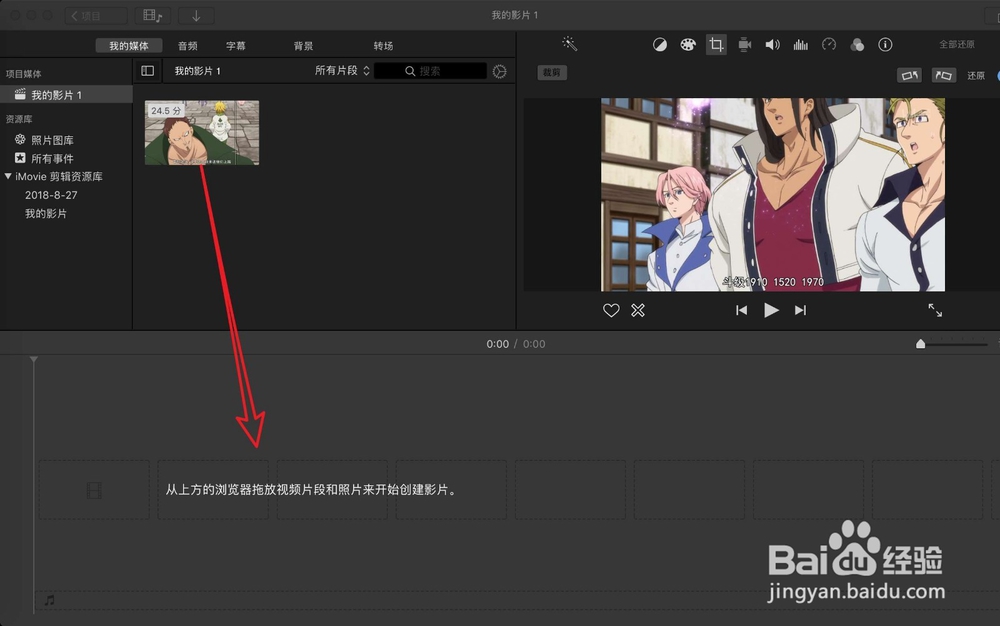
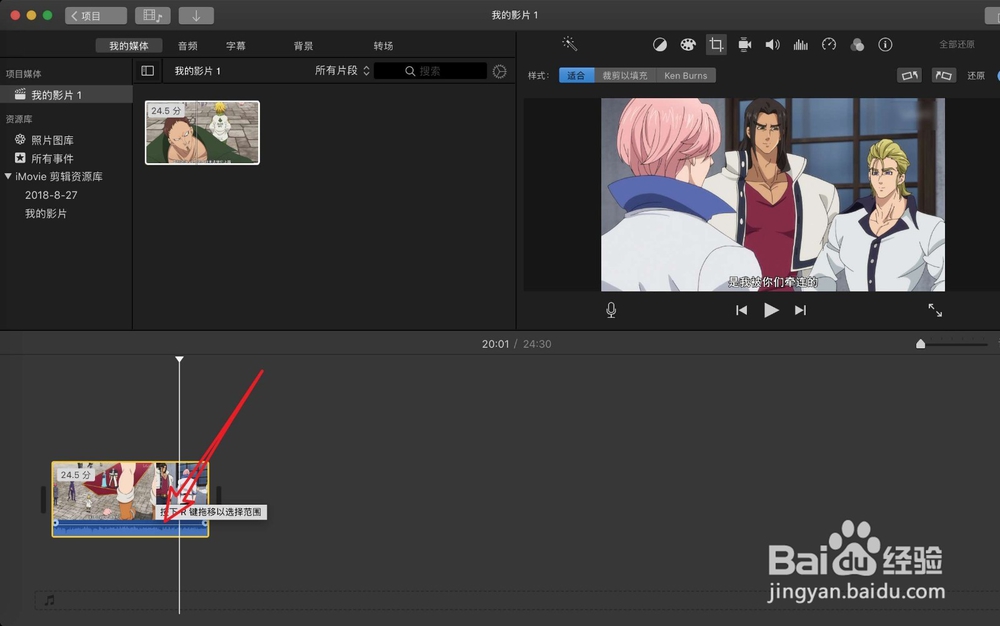
3、选择一个颠倒的视频导入,把视频拖入到时间轴。

苹果Mac iMovie怎样把视频的画面旋转

苹果Mac iMovie怎样把视频的画面旋转

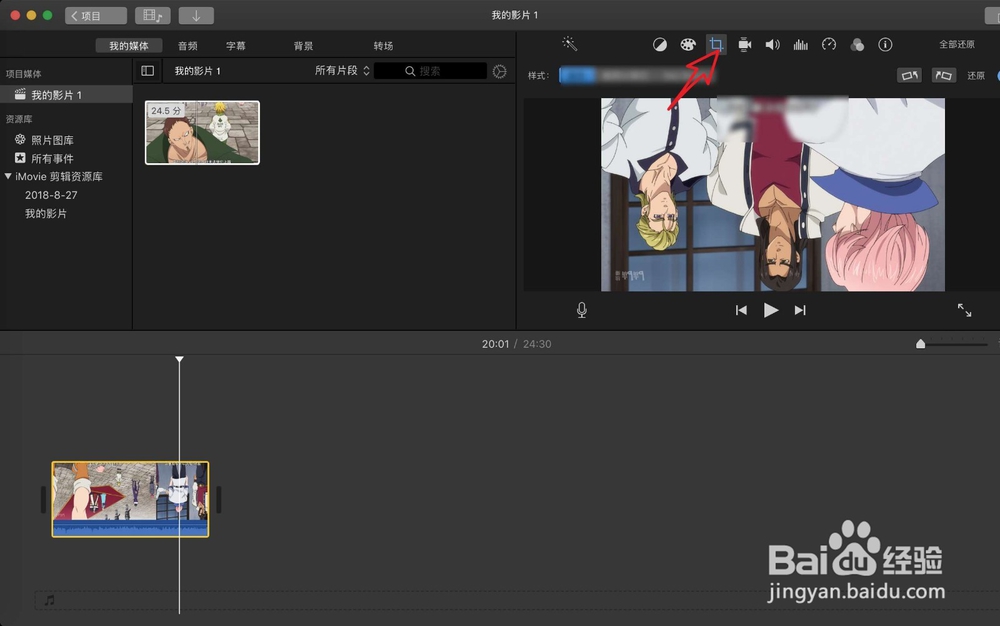
4、点击这个视频,点击这个裁切。

苹果Mac iMovie怎样把视频的画面旋转

苹果Mac iMovie怎样把视频的画面旋转

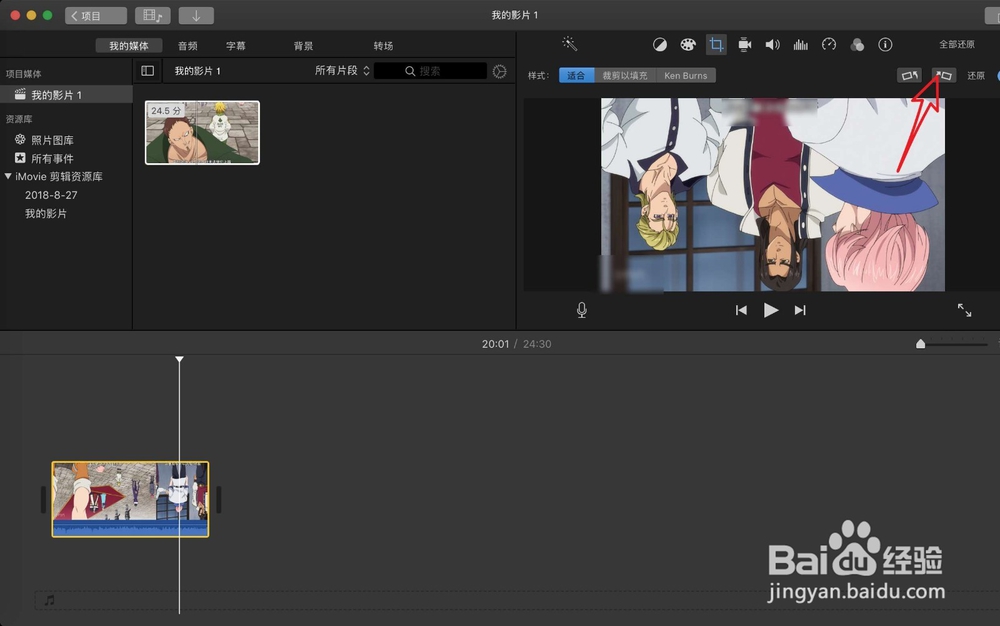
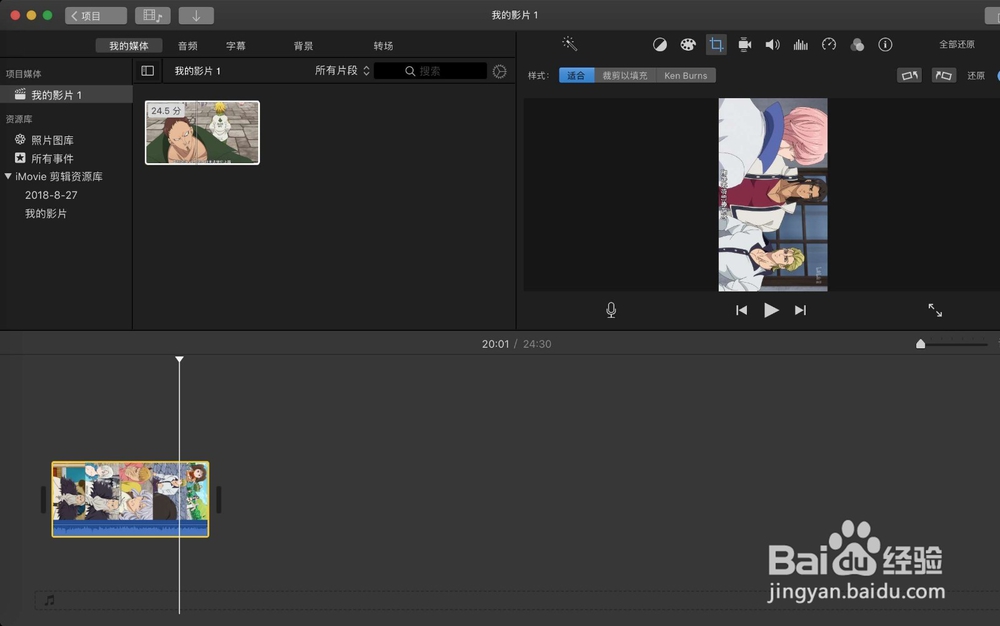
5、然后点击预览旁边的旋转,把它旋转到你需要的方向。

苹果Mac iMovie怎样把视频的画面旋转

苹果Mac iMovie怎样把视频的画面旋转

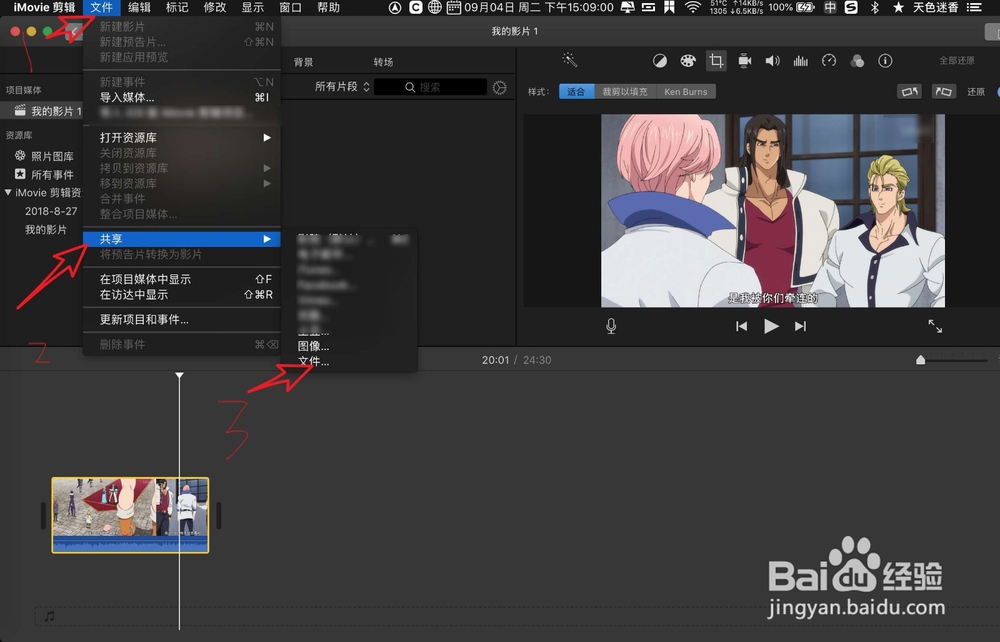
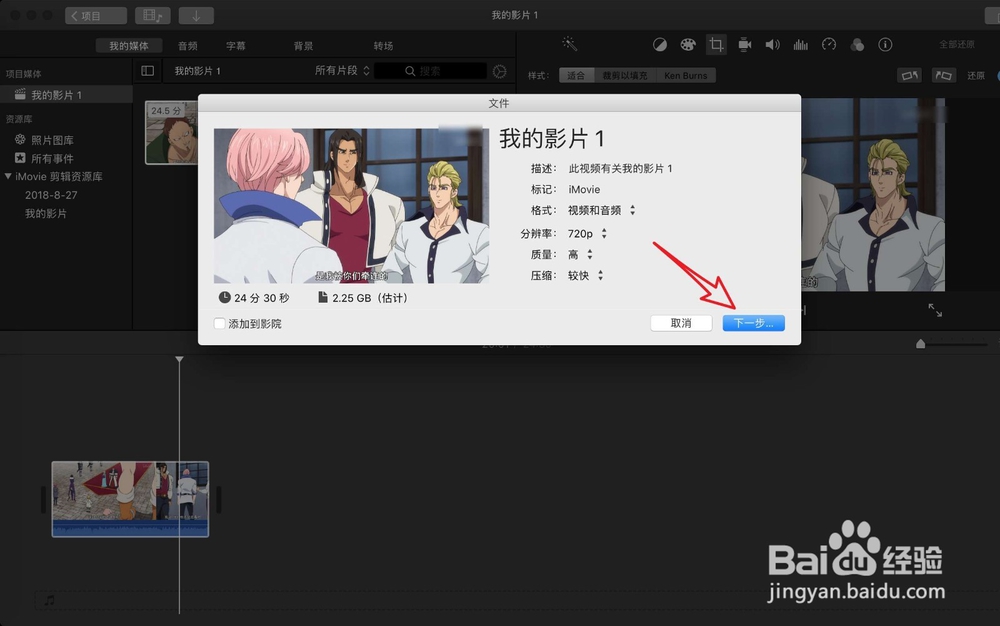
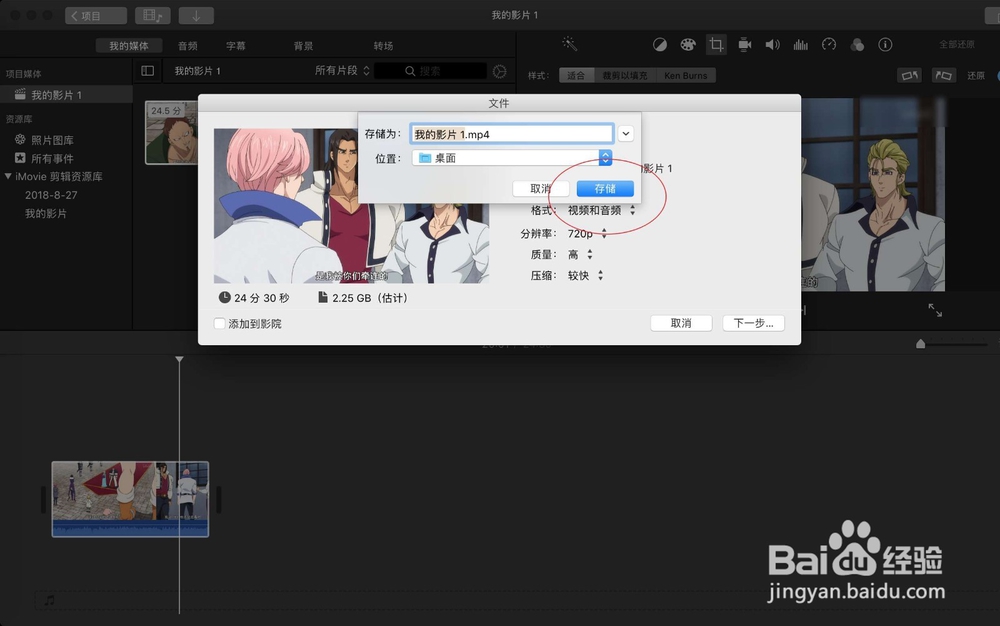
6、旋转好了按照图一步骤点击文件,选择下一步,选择存储。

苹果Mac iMovie怎样把视频的画面旋转

苹果Mac iMovie怎样把视频的画面旋转

苹果Mac iMovie怎样把视频的画面旋转

  • Mac如何取消隐藏文件夹?
  • 微信如何上传超过100M的视频?
  • Numbers怎么转换成 Excel...
  • Final Cut没有导入媒体按钮怎么办?
  • final cut pro x 怎么导出图像序列
  • 热门搜索
    暗号大全 危险期怎么算 我爱你用日语怎么写 二字词语大全 象形字大全 杜甫的简介 贝瓦儿歌大全 农村喜剧电视剧大全 卡通小汽车图片大全 蘑菇图片大全