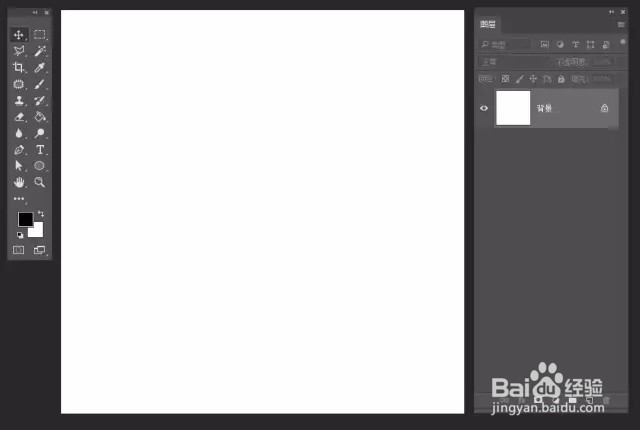
1、新建文件,给背景填充你喜欢的颜色
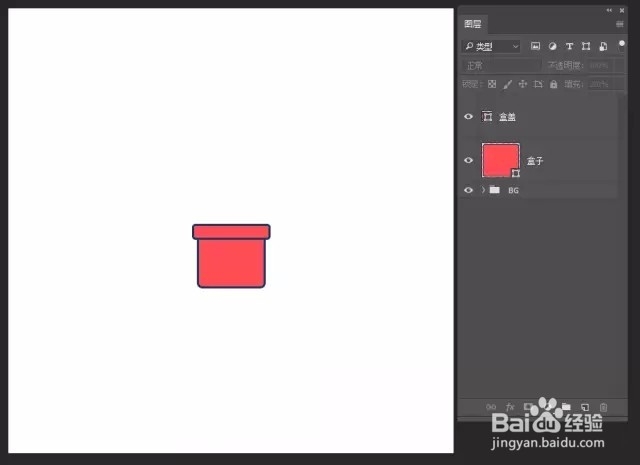
2、选择圆角矩形工具,画圆角矩形,设置圆角大小,填充颜色,设置描边、颜色,作为礼物盒子
3、选择圆角矩形工具,画包装丝带,设置描边、颜色,填充颜色
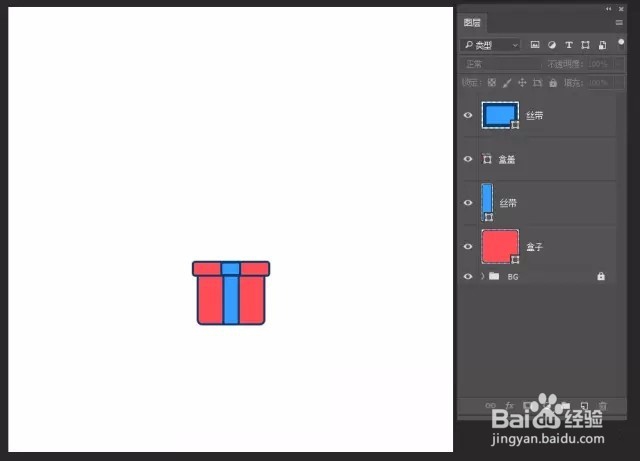
4、选择钢笔工具,勾勒包装丝带的轮廓,设置描边、颜色,填充颜色

5、轮廓做出来后,就是对色彩的调整,营造出质感,建立明暗关系,该亮的亮起来,该暗的暗下去


6、选择椭圆工具,给盒子添加纹理,如图
画许多小正圆,填充颜色,合并形状图层,建立剪切蒙版


7、保存导出

时间:2026-04-24 07:22:37
1、新建文件,给背景填充你喜欢的颜色
2、选择圆角矩形工具,画圆角矩形,设置圆角大小,填充颜色,设置描边、颜色,作为礼物盒子
3、选择圆角矩形工具,画包装丝带,设置描边、颜色,填充颜色
4、选择钢笔工具,勾勒包装丝带的轮廓,设置描边、颜色,填充颜色
5、轮廓做出来后,就是对色彩的调整,营造出质感,建立明暗关系,该亮的亮起来,该暗的暗下去
6、选择椭圆工具,给盒子添加纹理,如图
画许多小正圆,填充颜色,合并形状图层,建立剪切蒙版
7、保存导出
