提示文件无法删除怎么解决

 时间:2026-02-14 19:52:39

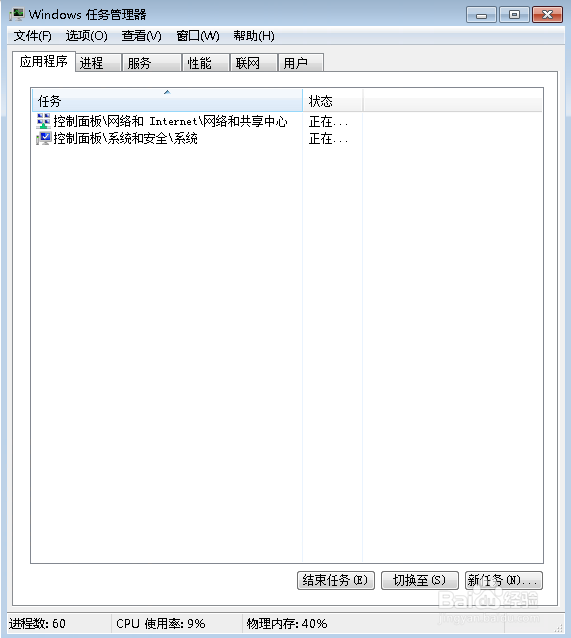
1、首先,通过ctrl+shift+delete或者右键下边任务栏,调出任务管理器,如图所示。
提示文件无法删除怎么解决

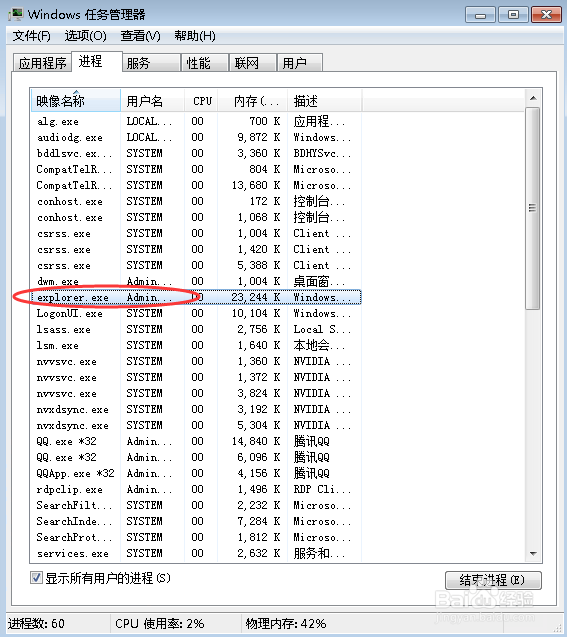
2、切换到进程标签,找到explorer.exe进程,右键结束该进程,这时候桌面就全部没了,不过不要慌张。
提示文件无法删除怎么解决

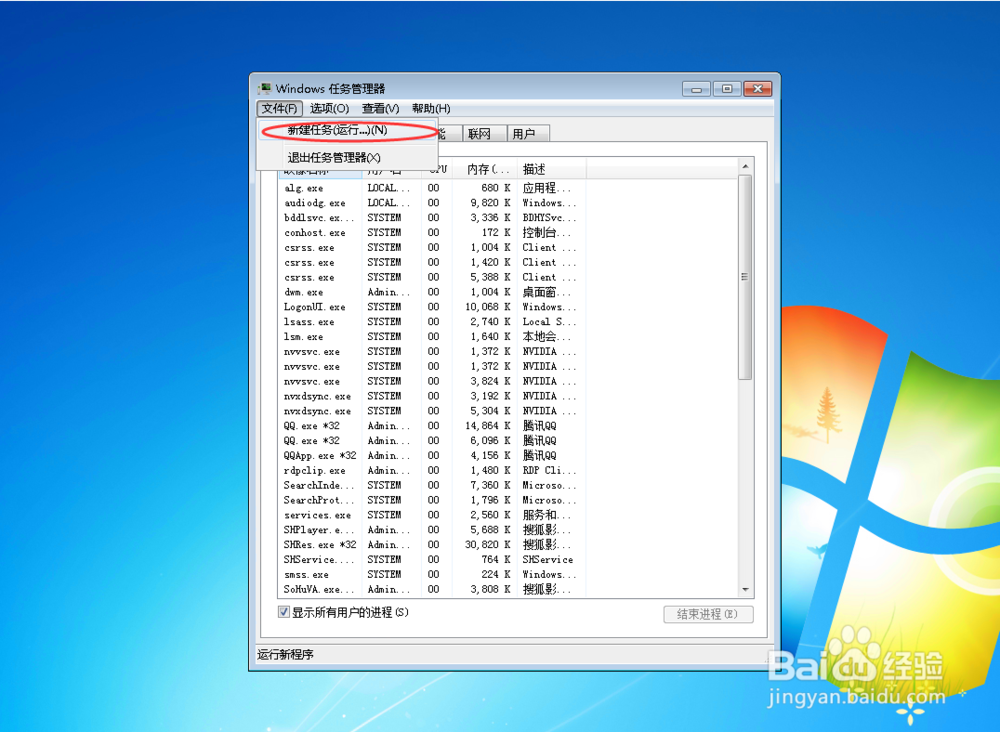
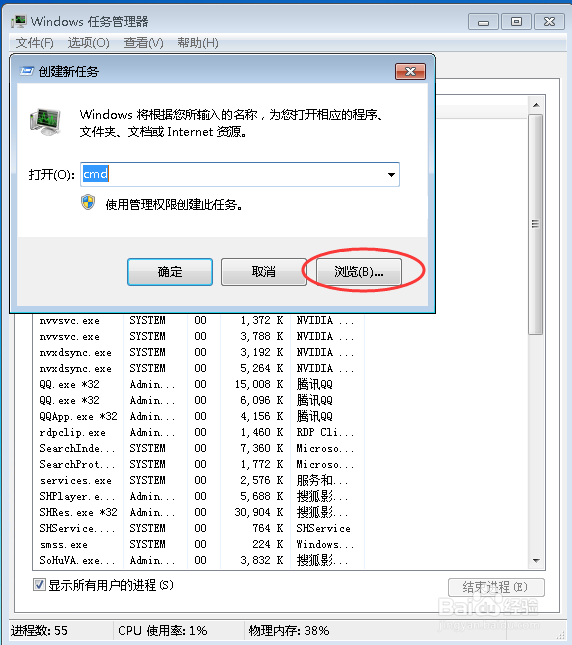
3、接着,选择文件标签,点击新建任务进程,如图所示。

提示文件无法删除怎么解决

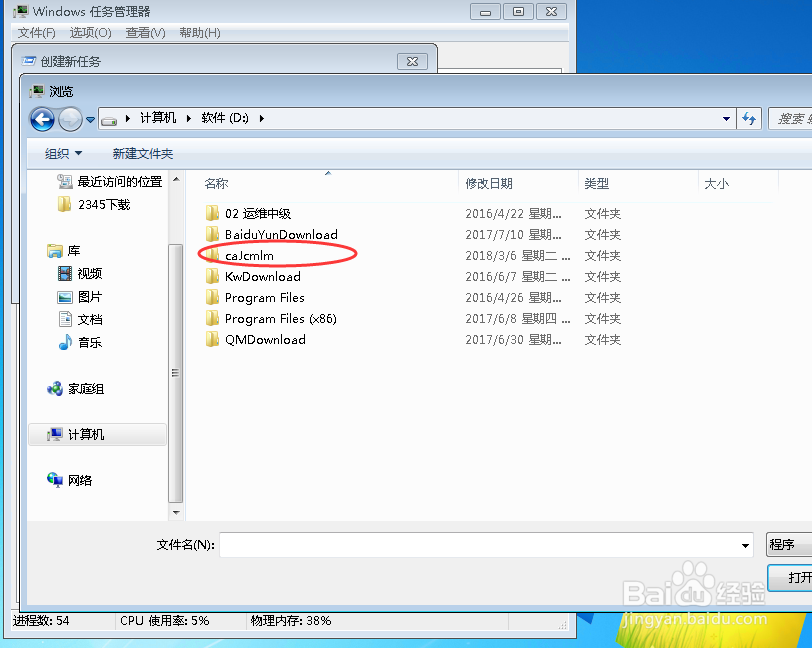
4、点击浏览选项,找到自己想要删除的文件夹,如图所示,以这个乱码的文件夹为例。
提示文件无法删除怎么解决

提示文件无法删除怎么解决

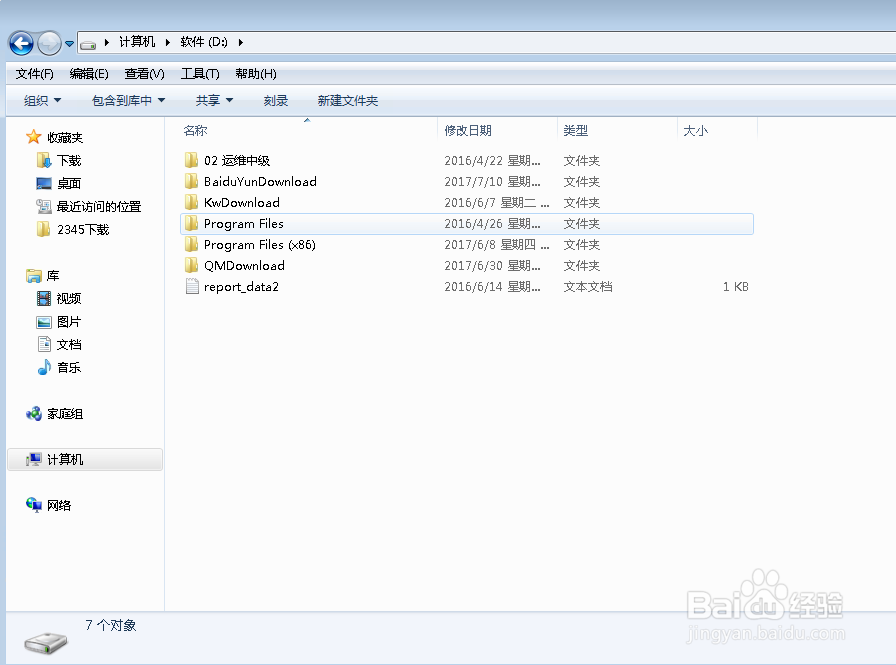
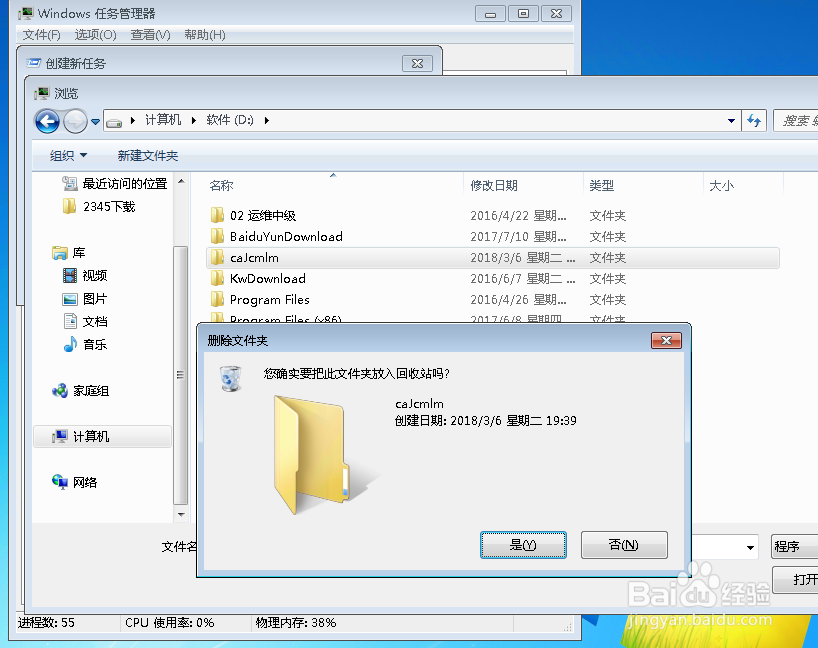
5、按下键盘上的delete键,选择删除并确认,可见该文件已经被删除了。
提示文件无法删除怎么解决

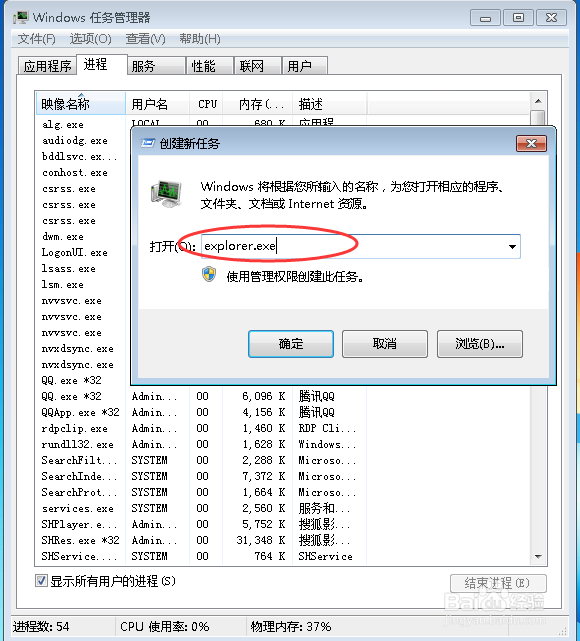
6、最后,退回到任务管理器界面,新建运行任务,输入explorer.exe,确认新建,可以看到桌面又回来了,进到D盘,可见刚才的乱码文件夹已经被删除了。
提示文件无法删除怎么解决

提示文件无法删除怎么解决

  • win10没有弹出u盘选项解决方法
  • 如何在笔记本电脑上设置硬盘写入缓存功能
  • Microsoft Edge的关闭所有标签页警告不见了
  • 如何在Win7中加入消息队列
  • windows10上怎样将账户设置为管理员账户
  • 热门搜索
    图层混合模式在哪里 如何删除空白页 如何管理好员工 周末加班工资如何计算 云台山在哪里 如何做推广 小米路由器hd 微信如何群发消息 骗保险如何定罪 如何画眼影