Photoshop如何更改3D叠加渲染拼贴颜色

 时间:2024-10-27 10:56:08

1、打开Adobe Photoshop并进入主界面。
Photoshop如何更改3D叠加渲染拼贴颜色

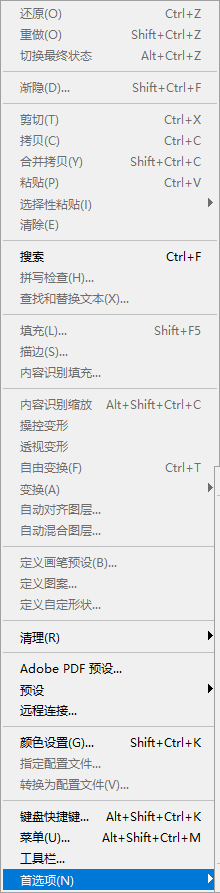
2、进入Photoshop主界面,点击菜单栏的编辑。

Photoshop如何更改3D叠加渲染拼贴颜色

3、在编辑菜单中选择首选项。

Photoshop如何更改3D叠加渲染拼贴颜色

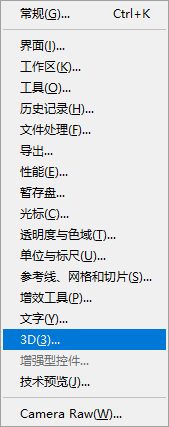
4、选择3D。

Photoshop如何更改3D叠加渲染拼贴颜色

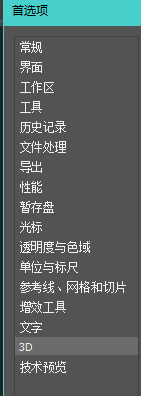
5、在首选项中选择3D。

Photoshop如何更改3D叠加渲染拼贴颜色

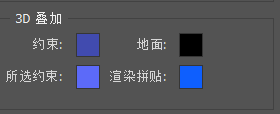
6、找到3D叠加,渲染拼贴。

Photoshop如何更改3D叠加渲染拼贴颜色

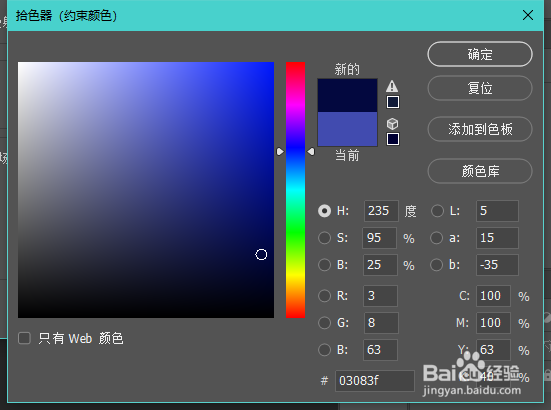
7、更改颜色。

Photoshop如何更改3D叠加渲染拼贴颜色

8、最后点击确定即可。

Photoshop如何更改3D叠加渲染拼贴颜色
  • 如何在PS字符面板菜单中添加文字下划线和删除线
  • ps里的矩形工具怎么用?
  • PS怎样关闭库面板?
  • Photoshop如何设置图片倾斜偏移效果
  • PS图片怎么开启选区边缘#校园分享#
  • 热门搜索
    全面深化改革的总目标是什么 9月28日是什么星座 春风送暖入屠苏的屠苏是什么意思 风花雪月是什么意思 白莲花什么意思 dump是什么意思 小香风是什么意思 雷是什么意思 a1驾照能开什么车 营销是什么意思