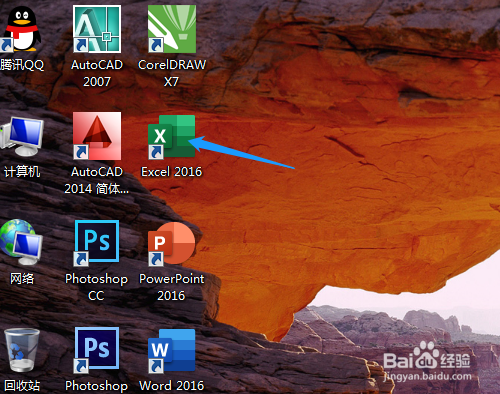
1、1. 双击或右击打开桌面上的Excel2016软件。
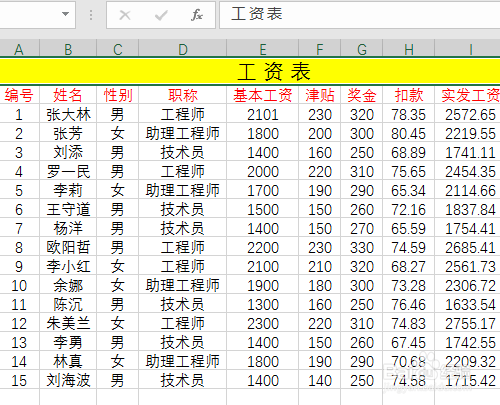
2、2. 单元格中输入文本资料并进行格式设置。
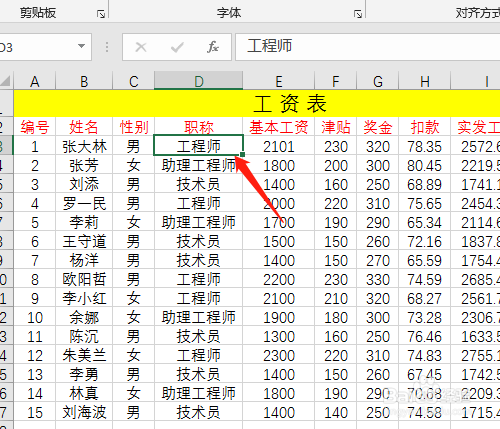
3、3. 先单击选定职称列的单元格。
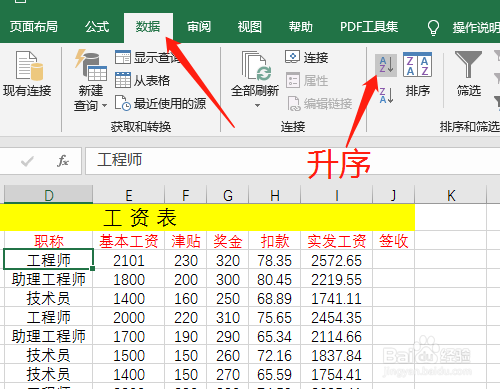
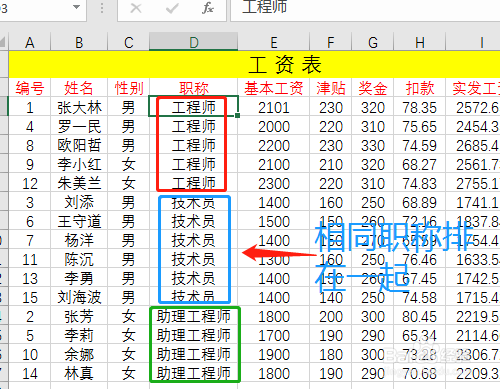
4、4. 单击数据菜单→升序图标,相同职称排列在一起。
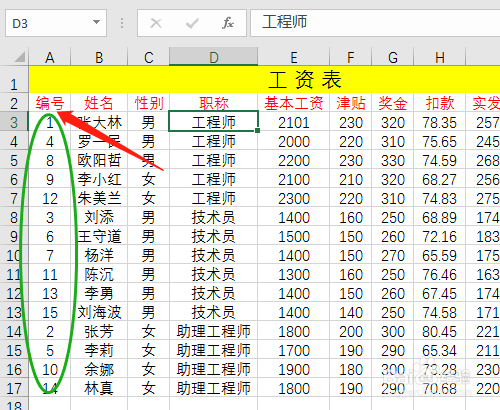
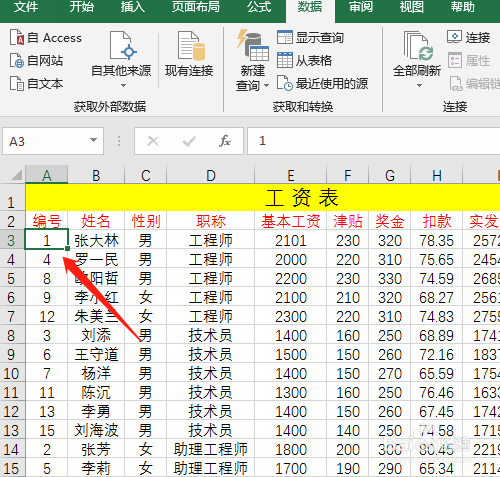
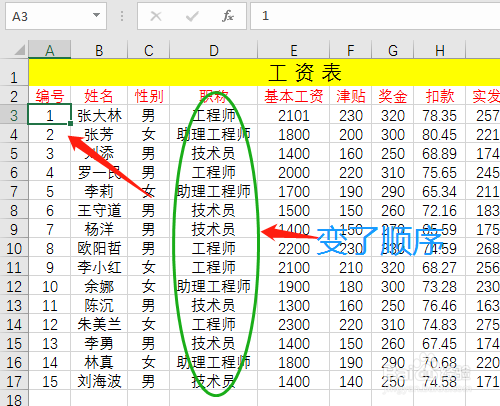
5、5. 编号不是按顺序排列,选定编号一单元格,单击升序图标,编号按从小往大排序了。但职称列又变了顺序,即排序只能是一列排,不能同时两列一起排序的。
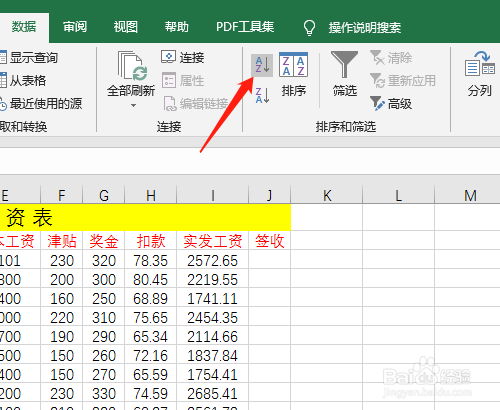
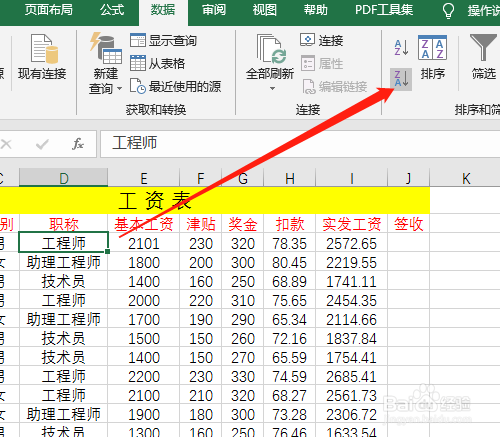
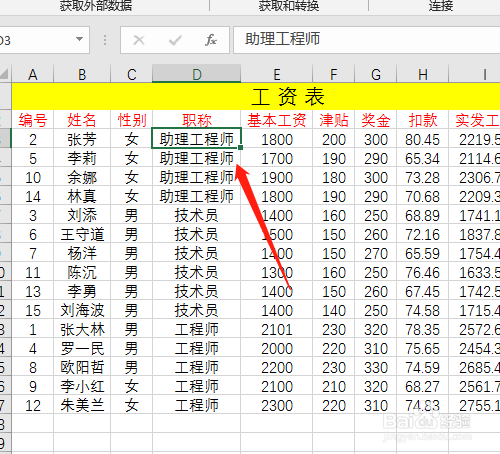
6、6. 选定职称列单元格,单击降序,相同职称排在一起,但和升序结果不一样。
时间:2026-04-30 09:45:22
1、1. 双击或右击打开桌面上的Excel2016软件。
2、2. 单元格中输入文本资料并进行格式设置。
3、3. 先单击选定职称列的单元格。
4、4. 单击数据菜单→升序图标,相同职称排列在一起。
5、5. 编号不是按顺序排列,选定编号一单元格,单击升序图标,编号按从小往大排序了。但职称列又变了顺序,即排序只能是一列排,不能同时两列一起排序的。
6、6. 选定职称列单元格,单击降序,相同职称排在一起,但和升序结果不一样。
