1、1. 双击打开桌面上的PowerPoint 2016软件。

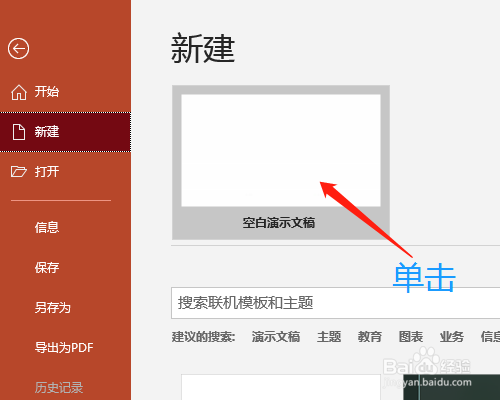
2、2. 单击空白演示文稿,新建空白幻灯片。
3、3. 第一张幻灯片一般输入一些标题文字。

4、4. 单击新建幻灯片,在编辑区单击插入图片图标。


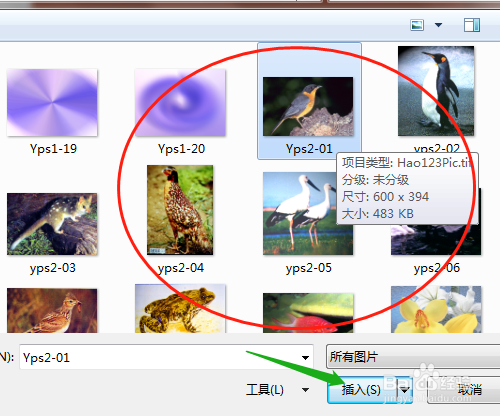
5、5. 弹出的对话框中找到保存的图片,单击插入,在编辑区显示图片。

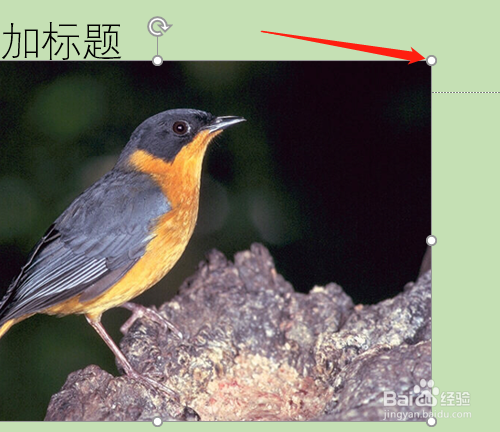
6、6. 图片四周的小圆圈可以调整大小,新建幻灯片后可以插入多张图片。

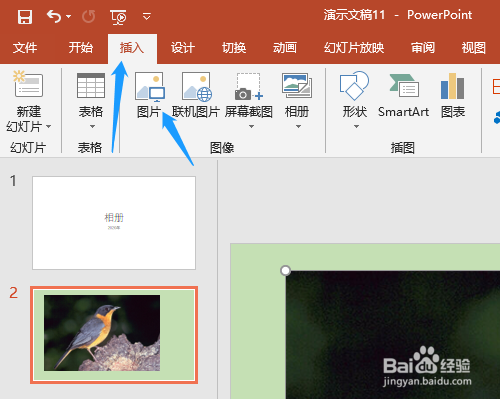
7、7. 选定图片后可以进行一些调整的设置。或单击插入菜单图片,插入需要的图片。插入图片后进行一些动画设置。

时间:2026-04-30 08:08:21
1、1. 双击打开桌面上的PowerPoint 2016软件。
2、2. 单击空白演示文稿,新建空白幻灯片。
3、3. 第一张幻灯片一般输入一些标题文字。
4、4. 单击新建幻灯片,在编辑区单击插入图片图标。
5、5. 弹出的对话框中找到保存的图片,单击插入,在编辑区显示图片。
6、6. 图片四周的小圆圈可以调整大小,新建幻灯片后可以插入多张图片。
7、7. 选定图片后可以进行一些调整的设置。或单击插入菜单图片,插入需要的图片。插入图片后进行一些动画设置。
