VMware Workstation开启虚拟机使用ISO映像文件

 时间:2026-02-11 23:48:44

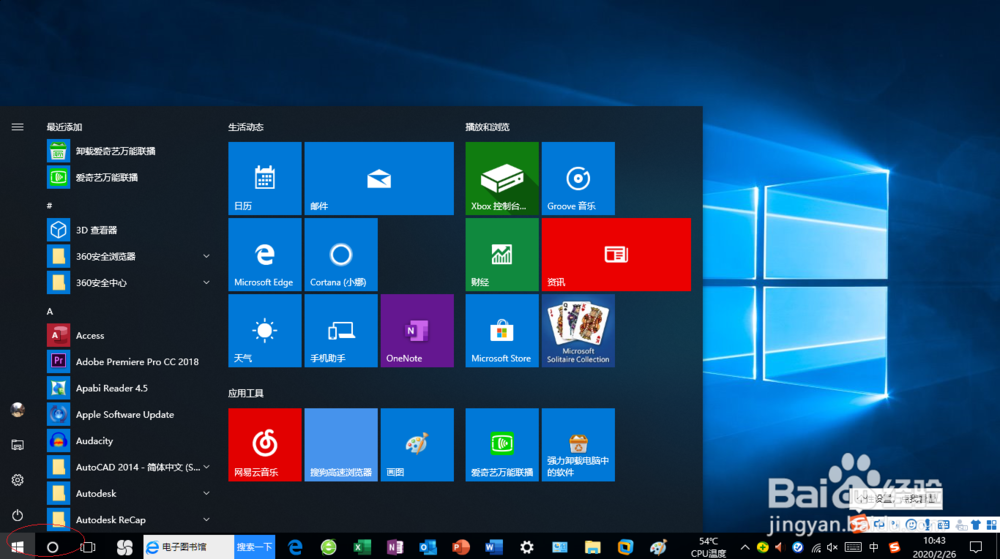
1、启动Windows 10操作系统,点击任务栏"开始"按钮。
VMware Workstation开启虚拟机使用ISO映像文件

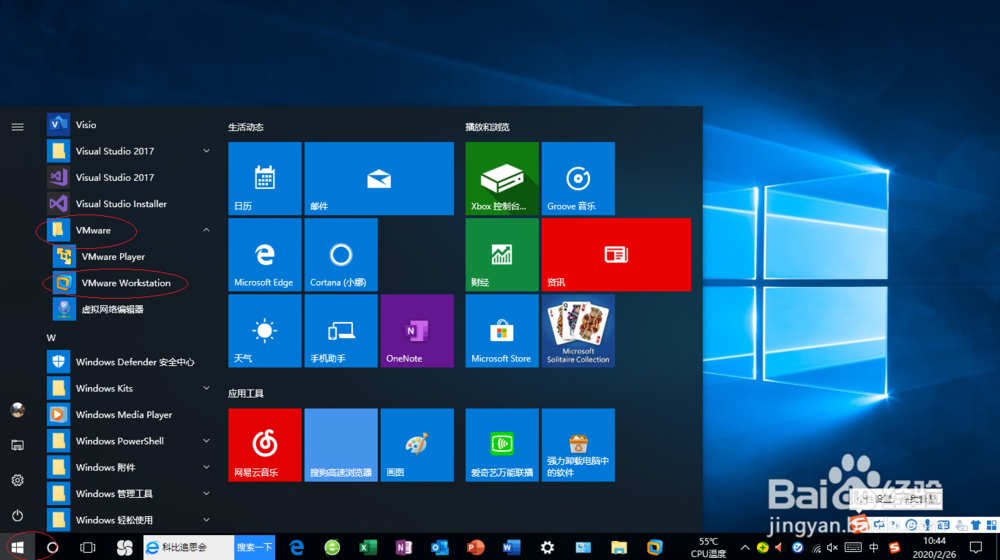
2、弹出任务栏开始菜单,选择"V→VMware→VMware Workstation"项。
VMware Workstation开启虚拟机使用ISO映像文件

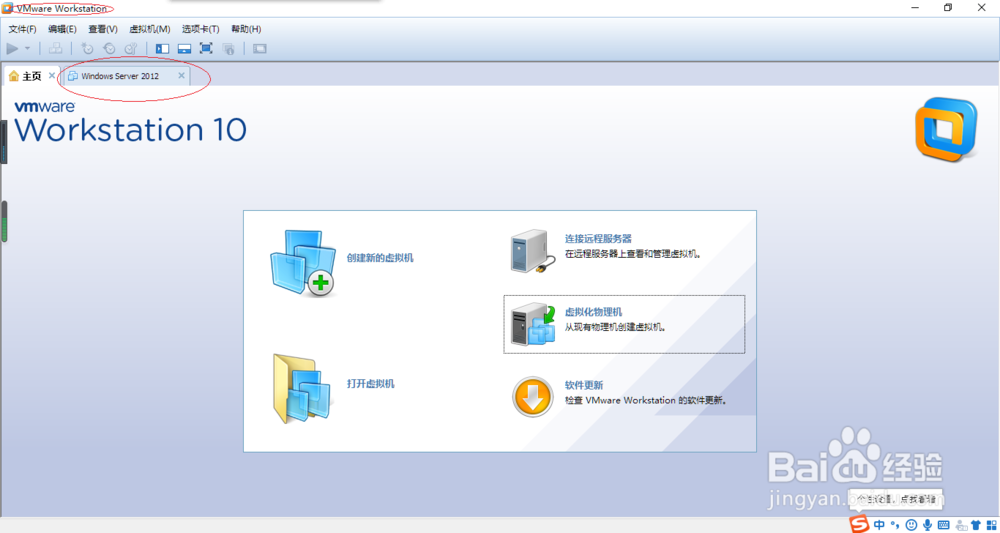
3、唤出"VMware Workstation 10"程序窗口,选择标签栏"Windows Server 2012"项。
VMware Workstation开启虚拟机使用ISO映像文件

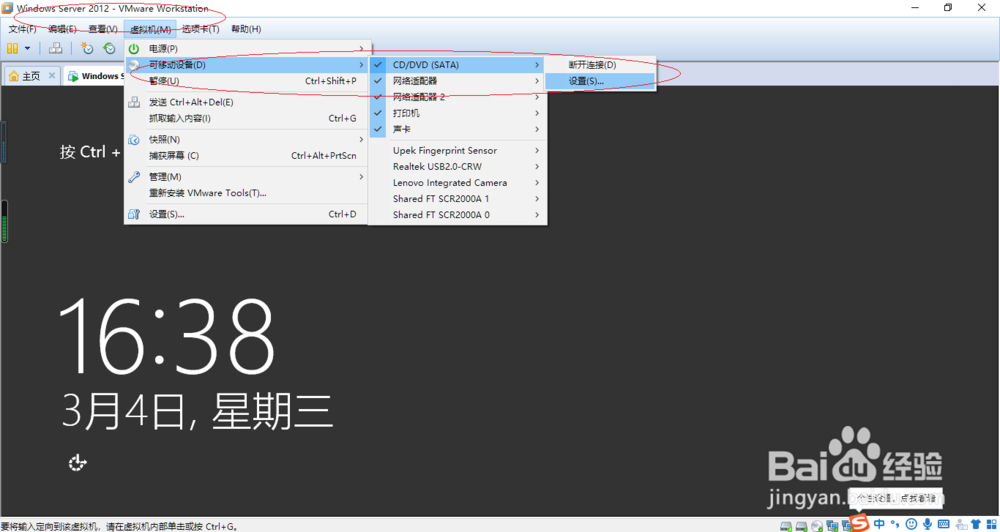
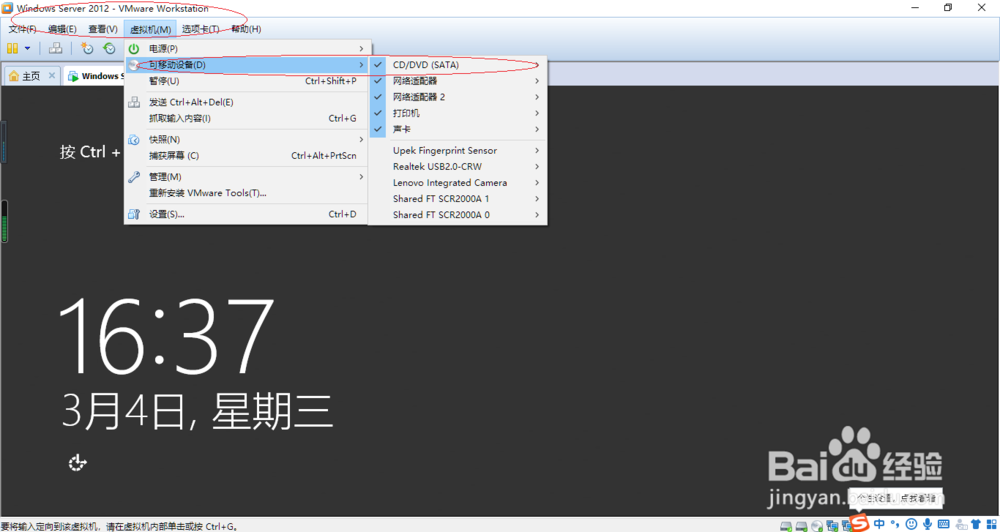
4、唤出"Windows Server 2012"选项界面,点击工具栏"虚拟机→可移动设备→CD/DVD(SATA)"图标向右箭头。
VMware Workstation开启虚拟机使用ISO映像文件

5、弹出级联菜单列表,选择"设置..."项。

VMware Workstation开启虚拟机使用ISO映像文件

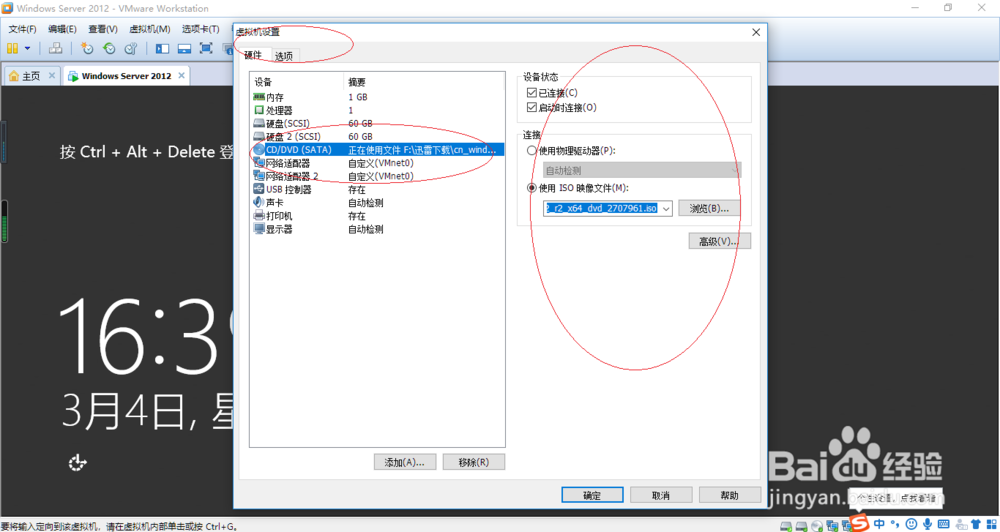
6、勾选"连接→使用ISO映像文件"单选框,本例到此希望对大家能有所帮助。
VMware Workstation开启虚拟机使用ISO映像文件

  • [人人都懂的网络安全]木马介绍
  • W10中用DOS命令打开其他盘符
  • MySQL管理篇,使用mysqlimport导入文本TXT数据
  • Jquery如何获得div下的元素
  • 如何在js里设置元素为浮动属性
  • 热门搜索
    文玩核桃怎么盘 猪油怎么熬 苏泊尔油烟机怎么样 微波炉怎么使用 电视投屏怎么设置 雅思怎么考 尚德机构怎么样 打印机怎么双面打印 手机导航怎么用 怎么瘦咬肌