PPT演示文档如何插入梯形列表

 时间:2026-04-23 19:06:19

1、打开PPT演示文档

PPT演示文档如何插入梯形列表

2、点击“插入”菜单。

PPT演示文档如何插入梯形列表

3、点击“SmartArt”菜单。

PPT演示文档如何插入梯形列表

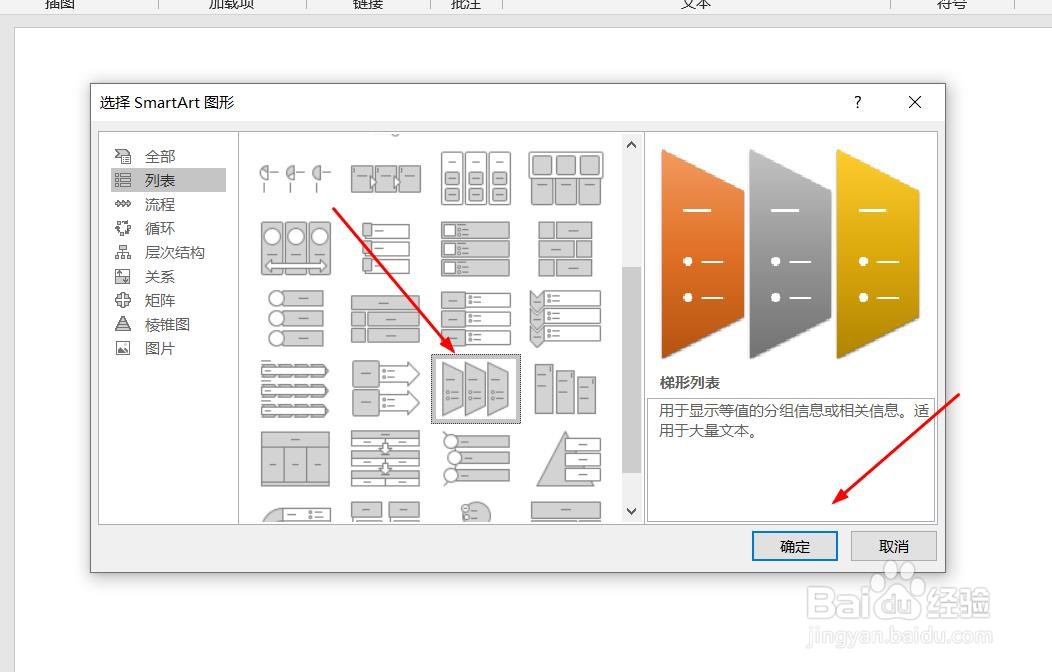
4、点击“梯形列表”,然后点击“确定”

PPT演示文档如何插入梯形列表

5、点击鼠标左键不放画线,插入梯形列表成功,选中插入对象,点击“格式”,并点击“形式样式”

PPT演示文档如何插入梯形列表

6、点击“填充与线条”图标,修改对象样式。

PPT演示文档如何插入梯形列表

7、点击“效果”图标,修改对象展示效果。

PPT演示文档如何插入梯形列表

8、点击“大小与属性”图标,修改对象属性。

PPT演示文档如何插入梯形列表

1、1、打开PPT演示文档。

2、点击“插入”菜单。

3、点击“SmartArt”菜单。

4、点击“梯形列表”,然后点击“确定”。
5、点击鼠标左键不放画线,插入梯形列表成功,选中插入对象,点击“格式”,并点击“形式样式”。

6、点击“填充与线条”图标,修改对象样式。

7、点击“效果”图标,修改对象展示效果。

8、点击“大小与属性”图标,修改对象属性。

  • ppt如何将文字转换为SmartArt图形?
  • 如何在ppt中加入页脚
  • ppt幻灯片编号
  • ppt幻灯片换片方式怎么设置
  • ppt怎样设置“文本框”的水平位置和垂直位置
  • 热门搜索
    三星洗衣机怎么样 陕西旅游攻略 痔疮不治会怎么样 张家界旅游路线 钢筋直径符号怎么打 呼和浩特旅游 word文档怎么打钩 10月工资可以提前至9月发 牙疼怎么办啊 打印机没反应怎么回事