1、首先我们点击上方的滤镜选项卡,找到——模糊画廊。

2、在模糊画廊的子菜单中点击——场景模糊。

3、这个时候画面就变的模糊了,中间有一个小的圆圈。

4、拖拽小圆圈的彩白色滑块可以调整模糊的程度。

5、场景模糊最常用是先将圆圈移动到上方。
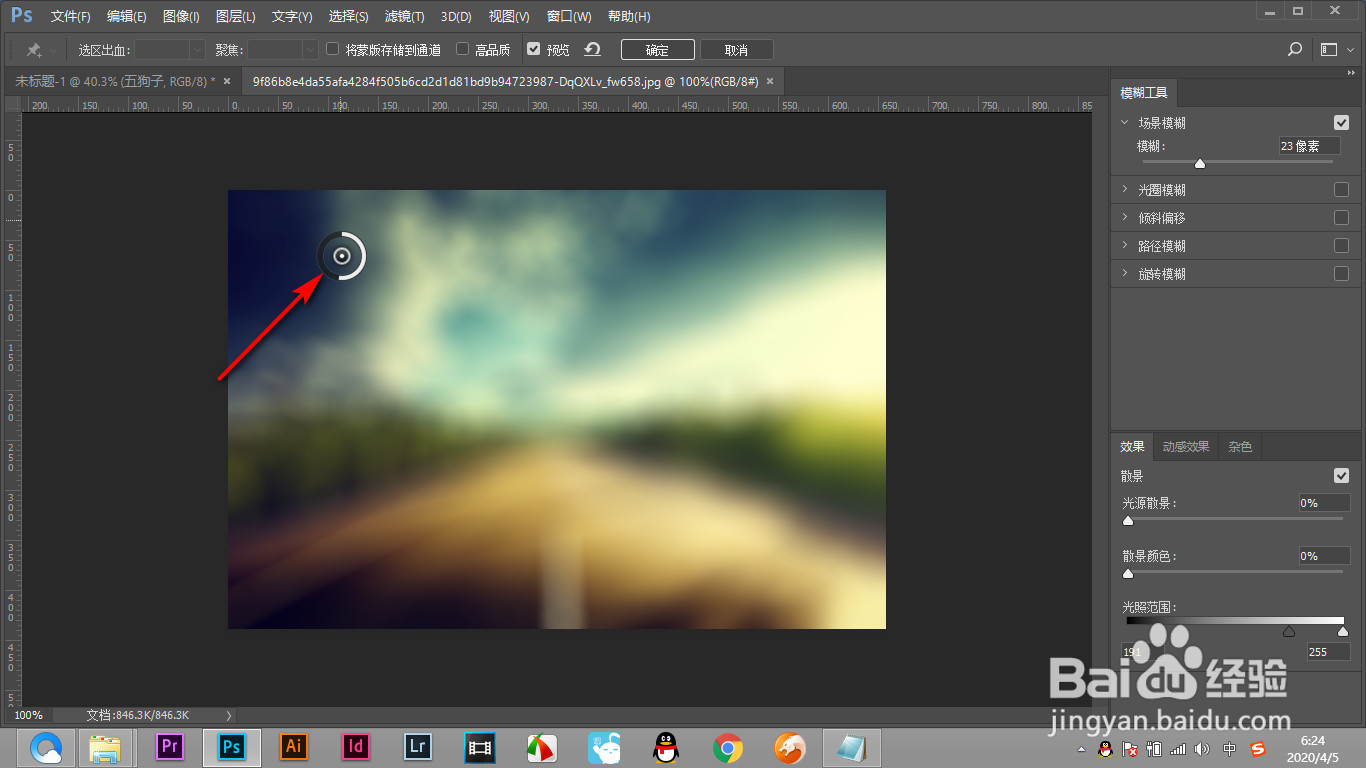
6、然后在下方再添加一个圆圈,调整模糊度,就可以实现一个画面两种不同的模糊程度了。

1、1.首先我们点击上方的滤镜选项卡,找到——模糊画廊。
2.在模糊画廊的子菜单中点击——场景模糊。
3.这个时候画面就变的模糊了,中间有一个小的圆圈。
4.拖拽小圆圈的彩白色滑块可以调整模糊的程度。
5.场景模糊最常用是先将圆圈移动到上方。
6.然后在下方再添加一个圆圈,调整模糊度,就可以实现一个画面两种不同的模糊程度了。
