wps19版Excel中如何将表中的某列复制到其他表

 时间:2026-04-26 17:22:12

1、首先我们打开电脑上面的wps2019软件

wps19版Excel中如何将表中的某列复制到其他表

2、进入wps2019主页面后我们点击上方的”新建“按钮

wps19版Excel中如何将表中的某列复制到其他表

3、然后我们进入新建页面后我们选择新建Excel文件点击新建空白表格

wps19版Excel中如何将表中的某列复制到其他表

wps19版Excel中如何将表中的某列复制到其他表

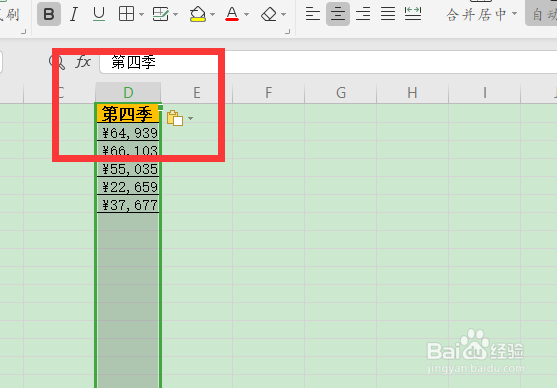
4、接着我们在表格中插入一些数据方便演示,然后我们选中自己要渎职的列点击右上方的“复制”按钮

wps19版Excel中如何将表中的某列复制到其他表

5、最后我们移动到自己要复制的表,选中要放的地方点击粘贴即可

wps19版Excel中如何将表中的某列复制到其他表

wps19版Excel中如何将表中的某列复制到其他表

1、1.我们打开wps2019软件,然后点击上方的新建按钮

2.接着我们选择Excel文件新建空白文档

3.接着我们在表格中插入一些数据方便演示,然后我们选中自己要渎职的列点击右上方的“复制”按钮

4.最后我们移动到自己要复制的表,选中要放的地方点击粘贴即可

  • WPS怎样快速删除表格空行
  • 保证与告知的 区别
  • 如何快速将多列单元格合并为一列?
  • WPS Excel逻辑函数:IF
  • WPS表格怎么重命名标签
  • 热门搜索
    如何关闭空间 消防工程师证报考条件是什么 湖北卫视生活帮 金毛狗怎么养 远古悠然生活 如何管理供应商 cup是什么意思 pdf如何修改 读书破万卷下笔如有神是什么意思 怎么设置电脑待机密码