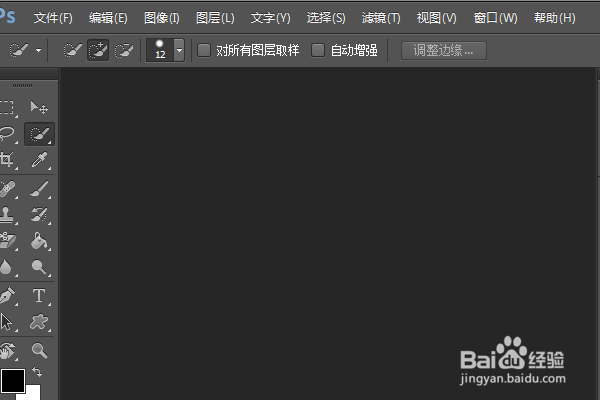
1、如下所示,
打开PS软件,进入到工作界面,
2、ctrl+o,打开事先准备好的素材图片

3、执行【窗口——动作】,打开动作面板。
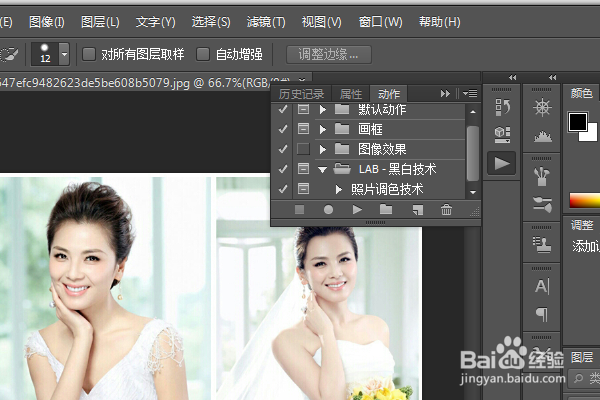
4、在动作面板中选中【画框——拉丝铝画框】,
点击播放按钮。

5、如下所示,弹出提示信息,
点击“继续”。

6、如下所示,、动作播放结束,

7、如下所示,
看着图片,周围出现拉丝铝画框,这说明PS拉丝铝画框成功。

时间:2026-04-25 16:35:05
1、如下所示,
打开PS软件,进入到工作界面,
2、ctrl+o,打开事先准备好的素材图片
3、执行【窗口——动作】,打开动作面板。
4、在动作面板中选中【画框——拉丝铝画框】,
点击播放按钮。
5、如下所示,弹出提示信息,
点击“继续”。
6、如下所示,、动作播放结束,
7、如下所示,
看着图片,周围出现拉丝铝画框,这说明PS拉丝铝画框成功。
