1、打开一张图片,新建一个图层ctrl+shift+n,或者点击右下角新建图纸按钮。

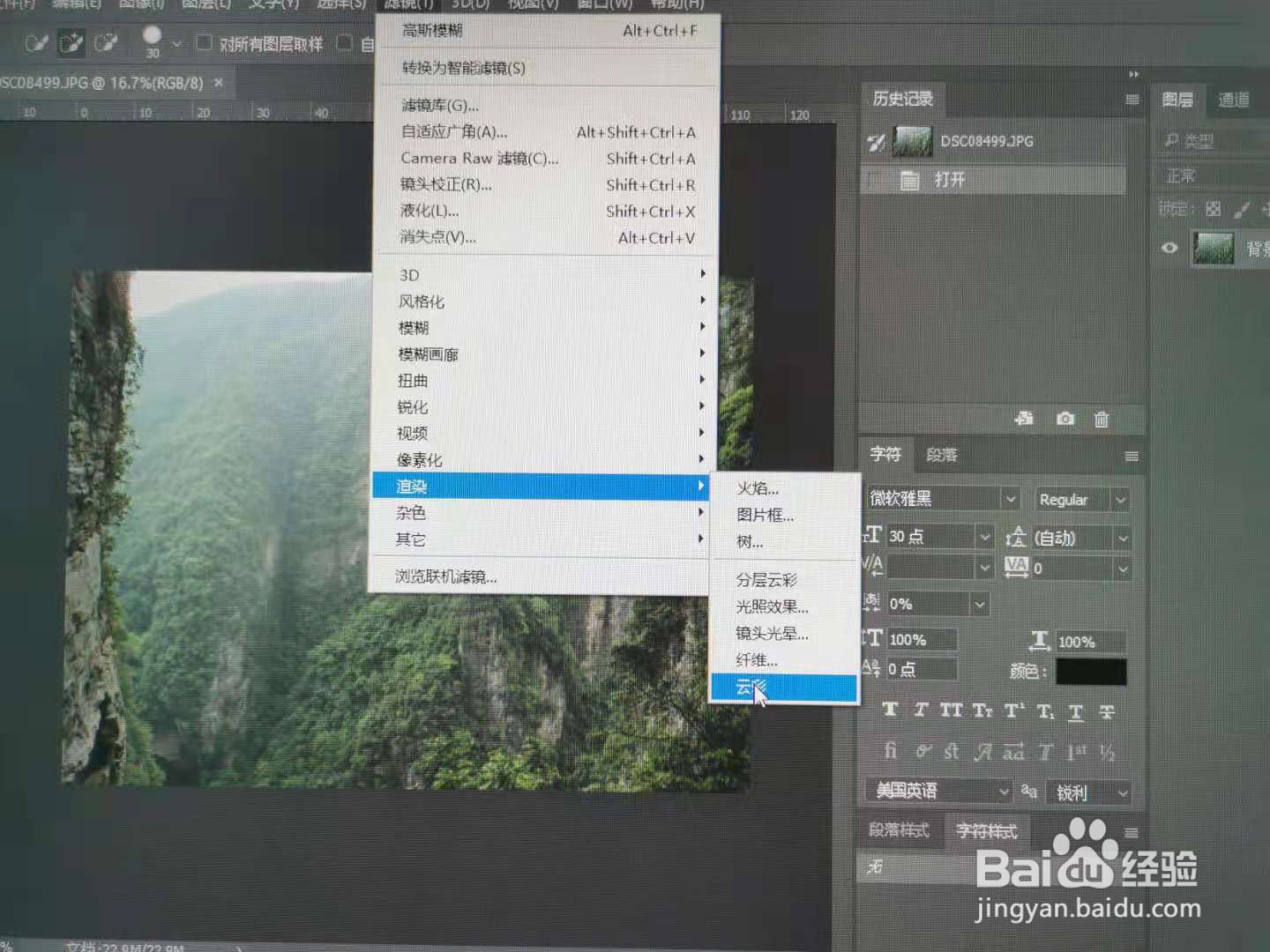
2、在工具栏选择滤镜—渲染—云彩。

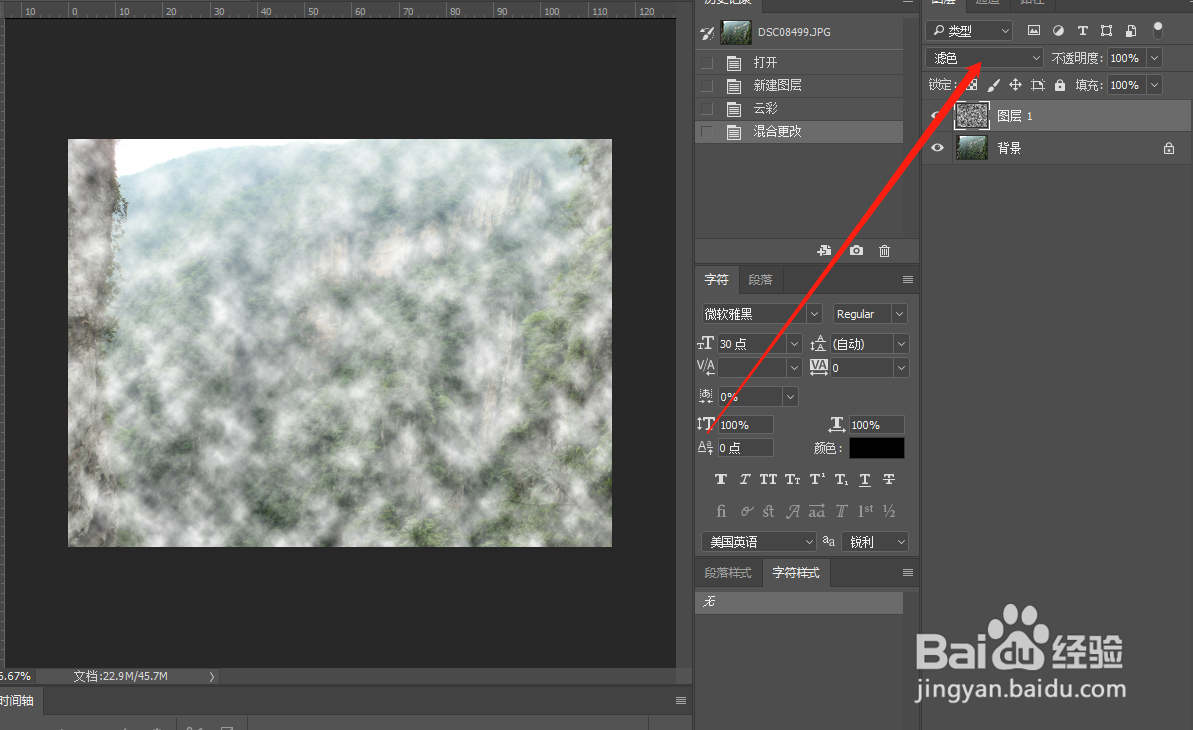
3、将图层混合模式改为滤色。
4、选择滤色的图层1,按ctrl+t,将宽度变大,将并图层左对齐,按enter键。

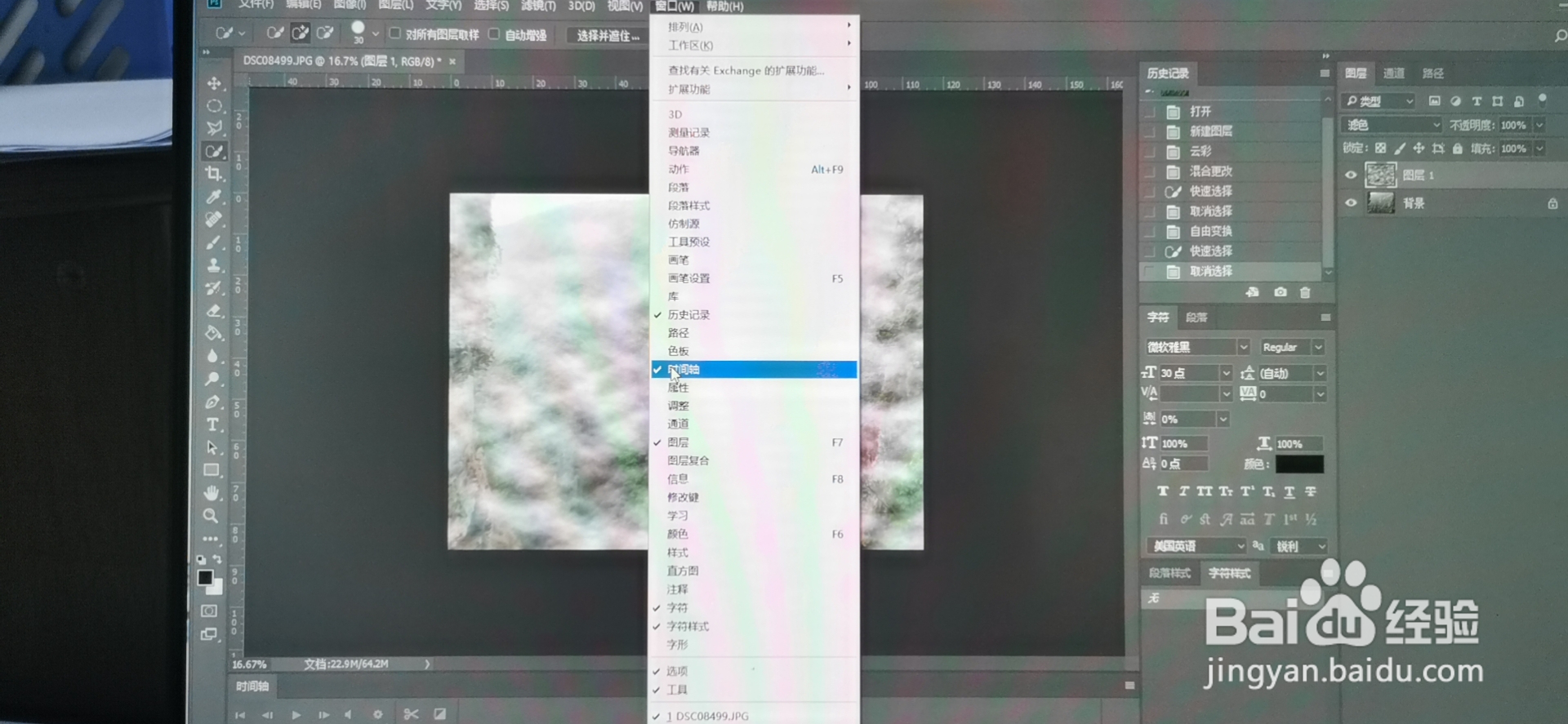
5、菜单栏—窗口—时间轴(已经打钩的不需要操作此步骤)。
6、单机创建视频时间轴按钮。

7、单击图层列表,点击下方启动关键帧动画按钮。
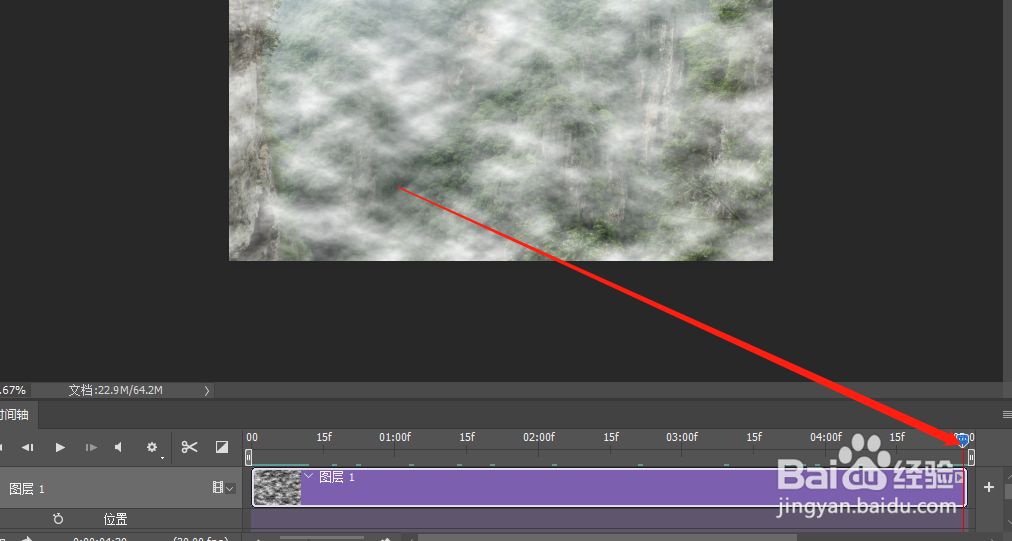

8、将图层1从右向左移动。
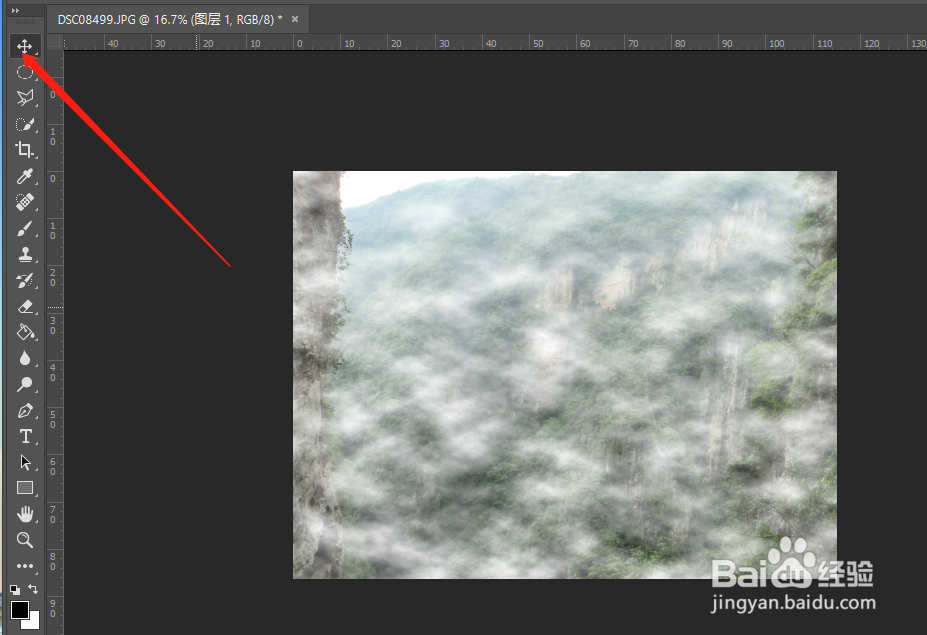
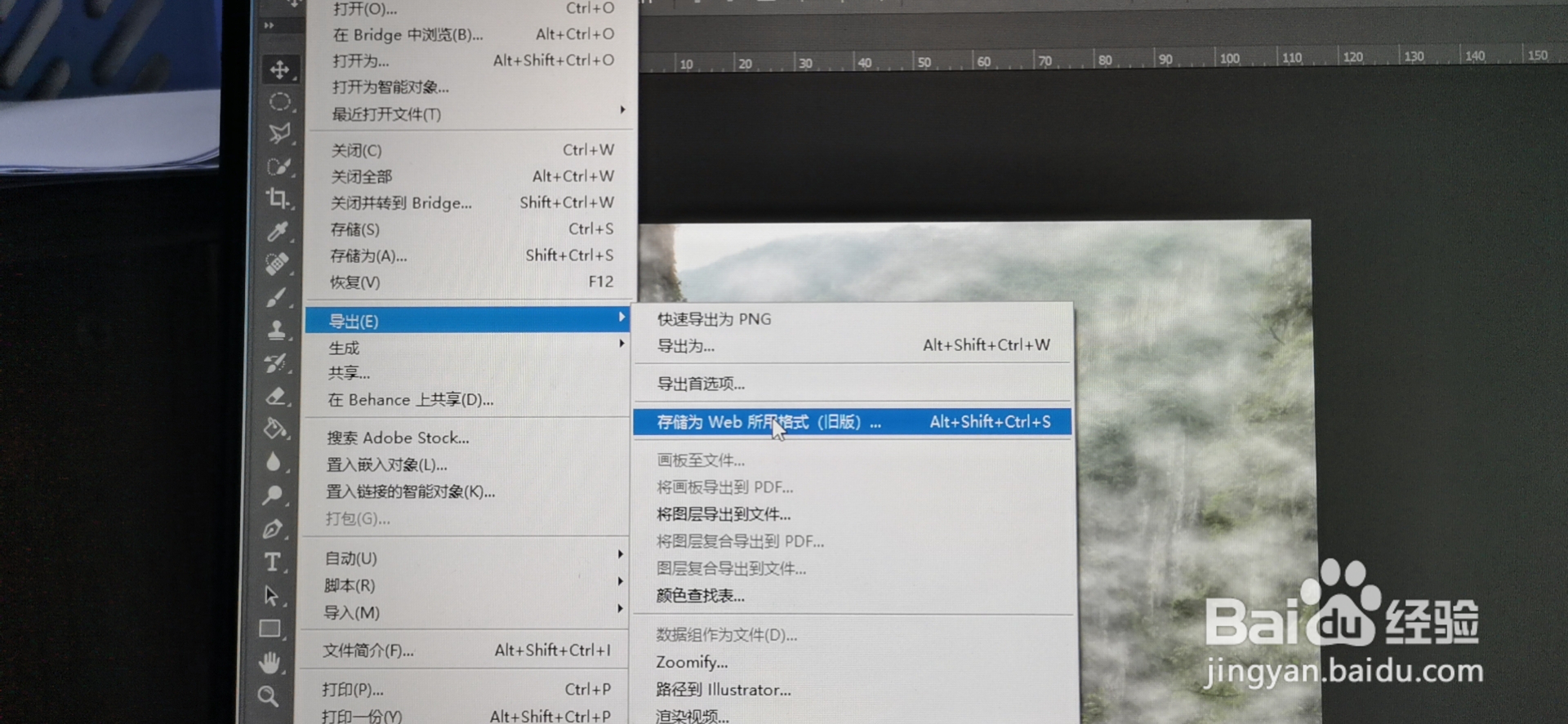
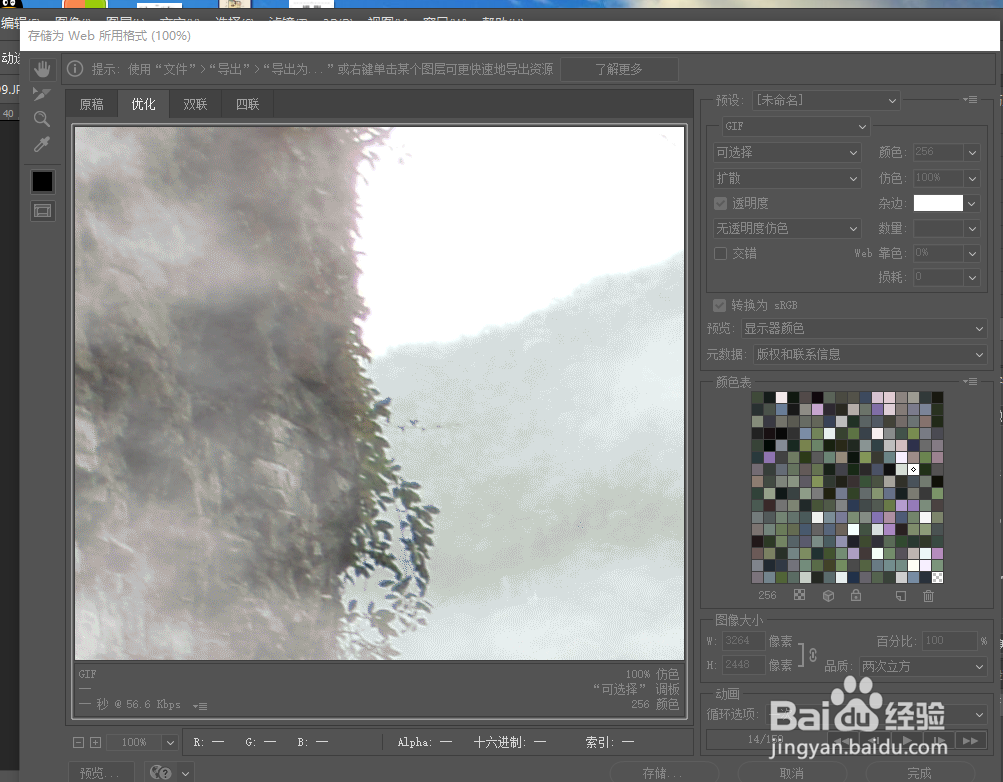
9、菜单栏文件—导出—储存为Web格式,预设中选中GTF 128 无仿色,单机储存键。
时间:2026-04-22 14:59:00
1、打开一张图片,新建一个图层ctrl+shift+n,或者点击右下角新建图纸按钮。
2、在工具栏选择滤镜—渲染—云彩。
3、将图层混合模式改为滤色。
4、选择滤色的图层1,按ctrl+t,将宽度变大,将并图层左对齐,按enter键。
5、菜单栏—窗口—时间轴(已经打钩的不需要操作此步骤)。
6、单机创建视频时间轴按钮。
7、单击图层列表,点击下方启动关键帧动画按钮。
8、将图层1从右向左移动。
9、菜单栏文件—导出—储存为Web格式,预设中选中GTF 128 无仿色,单机储存键。
