ppt中如何插入随机至结果流程

 时间:2026-02-12 02:09:33

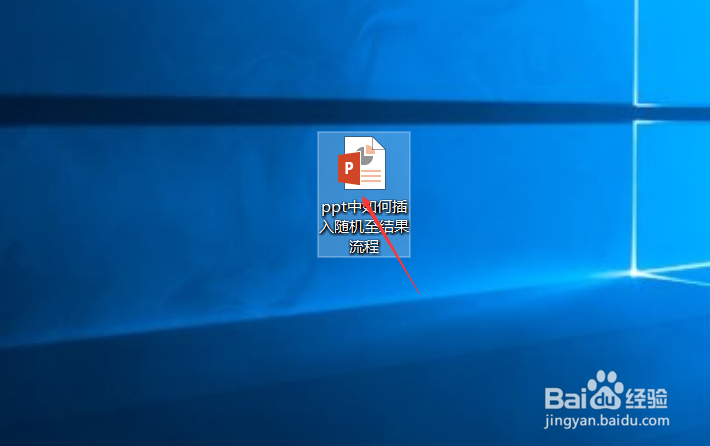
1、打开一篇ppt,新建幻灯片。如下图:
ppt中如何插入随机至结果流程

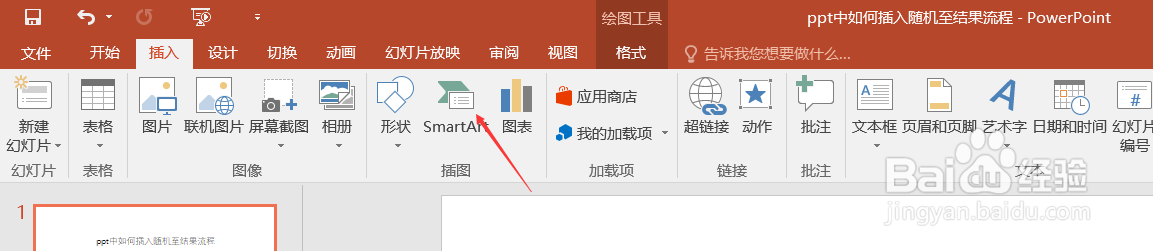
2、点击ppt插入工具栏中的“SmartArt”如下图:

ppt中如何插入随机至结果流程

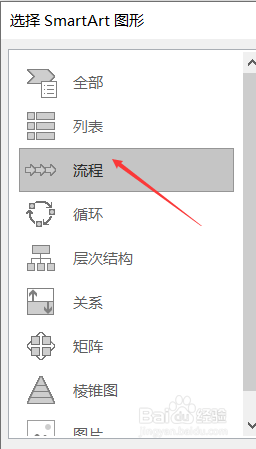
3、点击ppt“SmartArt图形”左边栏的“流程”如下图:

ppt中如何插入随机至结果流程

4、点击右边栏的“随机至结果流程”并确定。如下图:

ppt中如何插入随机至结果流程

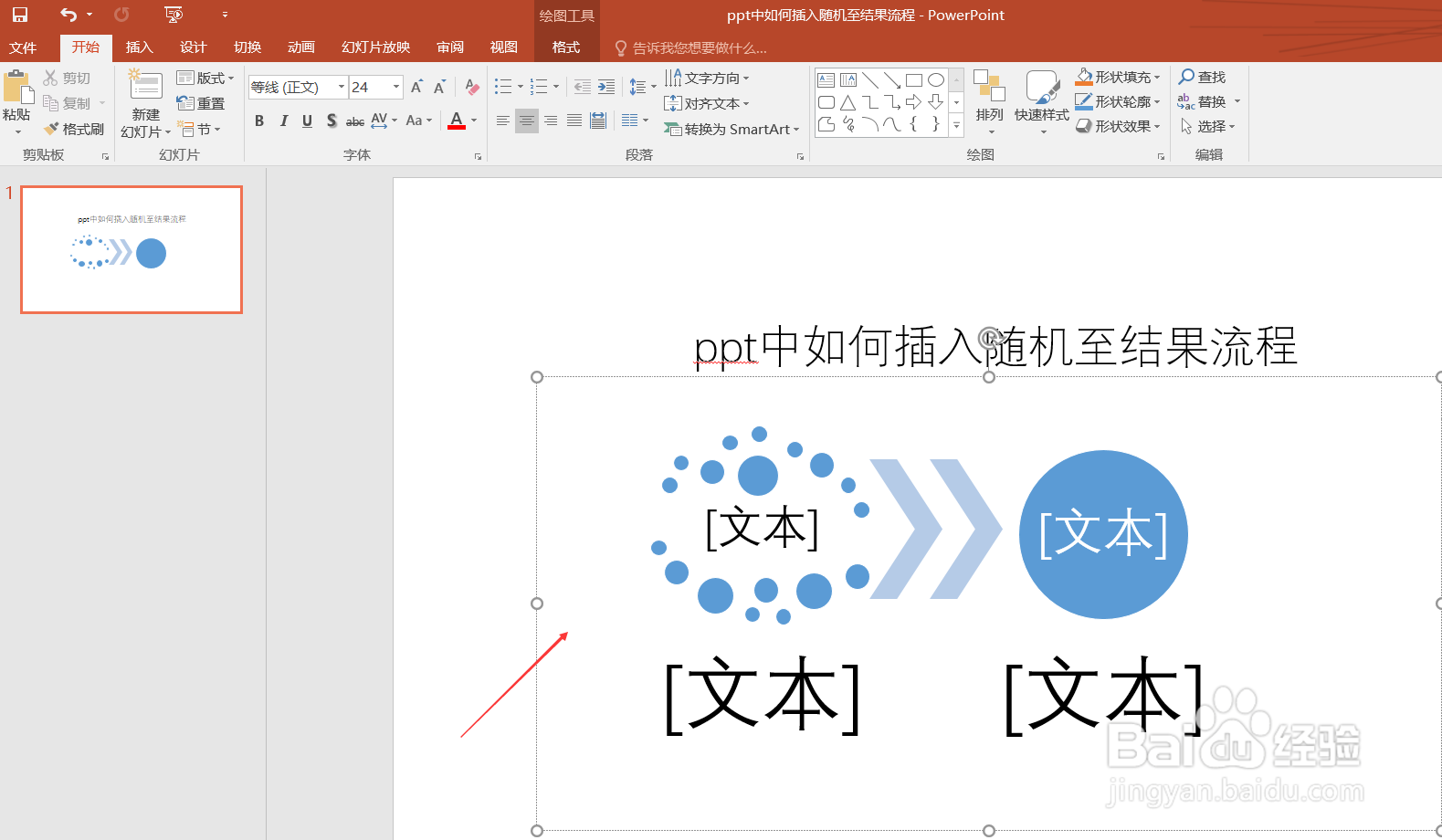
5、那么我们就可以在ppt中插入的“随机至结果流程”模板中进行编制随机至结果流程了。如下图:
ppt中如何插入随机至结果流程

6、总结:ppt中如何插入随机至结果流程

(1)打开一篇ppt,新建幻灯片

(2)点击ppt插入工具栏中的“SmartArt”

(3)点击ppt“SmartArt图形”左边栏的“流程”

(4)点击右边栏的“随机至结果流程”

(5)编制

  • 5个方法教你沉着应对情感危机
  • Word2016怎么设置图片柔化边缘效果
  • PPT 如何将文本框边框设为路径渐变类型?
  • excel中,如何创建面积图
  • PPT怎么插入动作按钮:信息
  • 热门搜索
    湖州师范学院怎么样 大舌头怎么办 打耳洞肿了怎么办 虚胖怎么办 猪肚的做法大全 gta5拖车怎么用 玻璃贴膜怎么贴 百灵鸟叫声大全 黄山简介 佛山旅游景点大全排行