1、使用WPS打开文档,以设置第二页为横向页面为例;
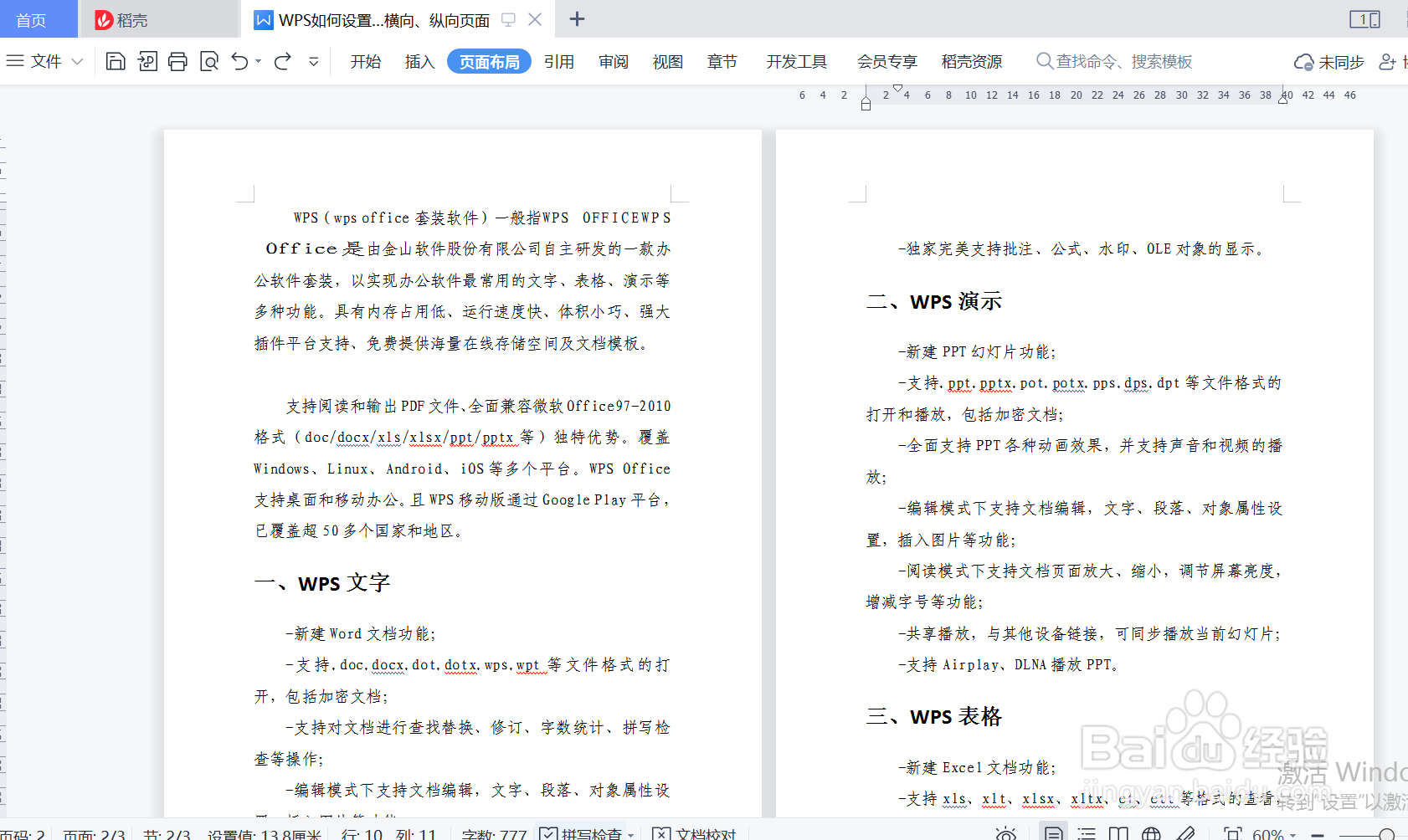
2、将鼠标光标定位到第一页末尾,依次点击“页面布局”-“分隔符”-“下一页分节符”;
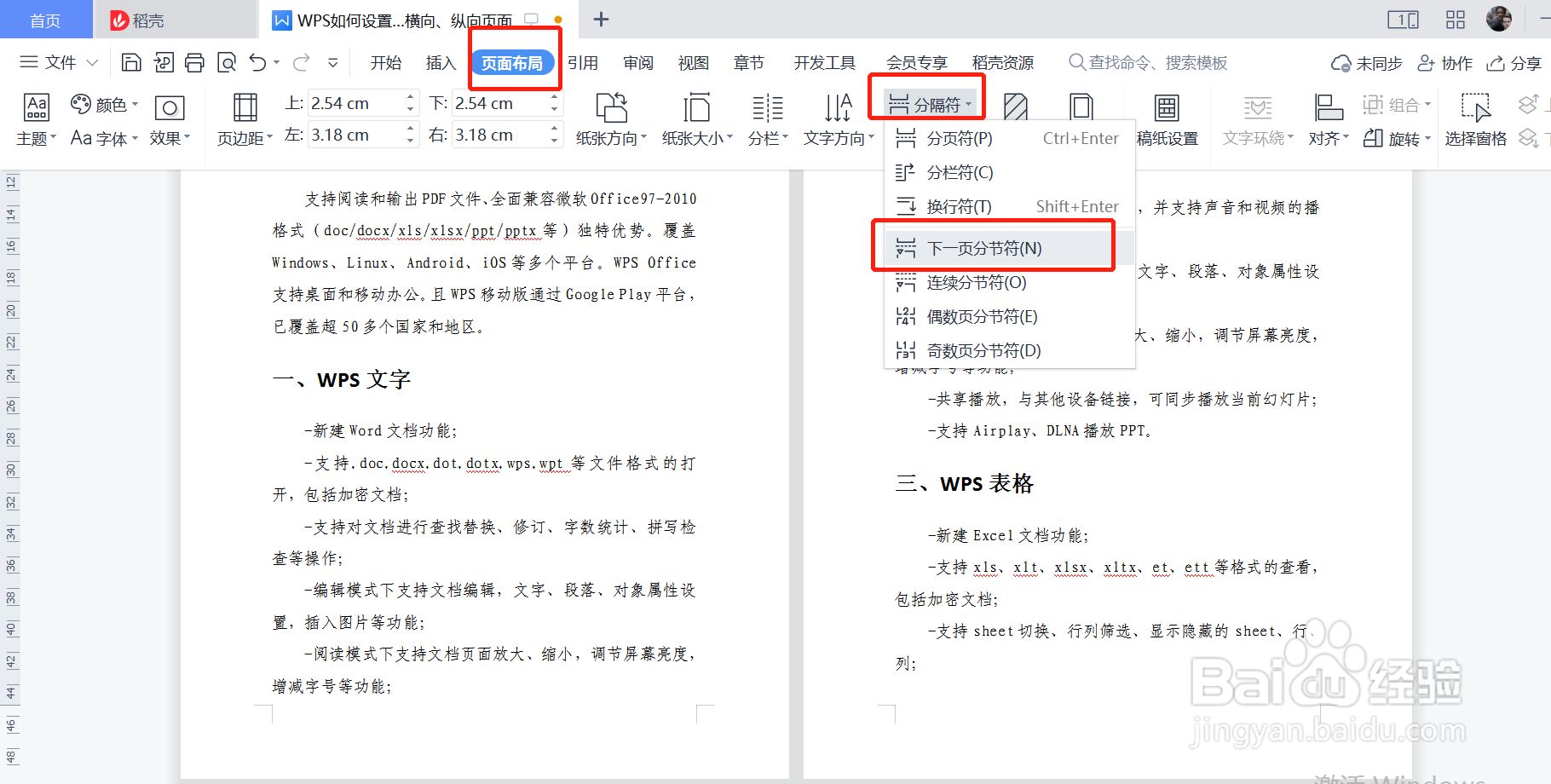
3、将鼠标光标定位到第二页末尾,依次点击“页面布局”-“分隔符”-“下一页分节符”;

4、点击第二页任意位置,点击“页面布局”-“纸张方向”-“横向”;

5、此时可以看到本篇文档即同时有横向、纵向页面了。

时间:2026-04-27 04:53:14
1、使用WPS打开文档,以设置第二页为横向页面为例;
2、将鼠标光标定位到第一页末尾,依次点击“页面布局”-“分隔符”-“下一页分节符”;
3、将鼠标光标定位到第二页末尾,依次点击“页面布局”-“分隔符”-“下一页分节符”;
4、点击第二页任意位置,点击“页面布局”-“纸张方向”-“横向”;
5、此时可以看到本篇文档即同时有横向、纵向页面了。
