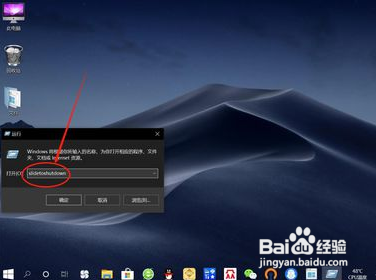
1、右键点击桌面左下角“开始”——“运行”,打开“运行”对话框。

2、在“运行”对话框,输入“slidetoshutdown”,点击“确定”或“按回车键”,即可打开“滑动关机”页面,向下拖动即可关机,如下图所示。
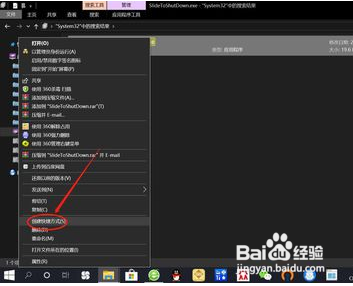
3、在“C:\Windows\System32”中输入”SlideToShutDown“搜索,即可找到”SlideToShutDown.exe“程序文件。

4、接着右键点击”SlideToShutDown.exe”——“创建快捷方式”,弹出提示,点击“是”,快捷方式将放在桌面上。
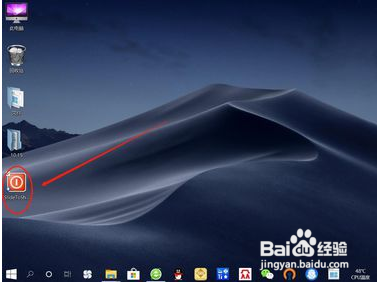
5、然后返回桌面,可以看到滑动关机快捷方式已存在,由于图标不美观,可以右键点击快捷方式——“属性”——“更改图标”,选择好图标后,点击“确定”即可。

6、最后,只需双击桌面“SlideToShutDown”快捷方式,即可打开“滑动关机页面”,向下拖动即可关机,如下图所示。