剪映如何为贴纸添加向右滑动出场动画

 时间:2026-04-22 04:29:12

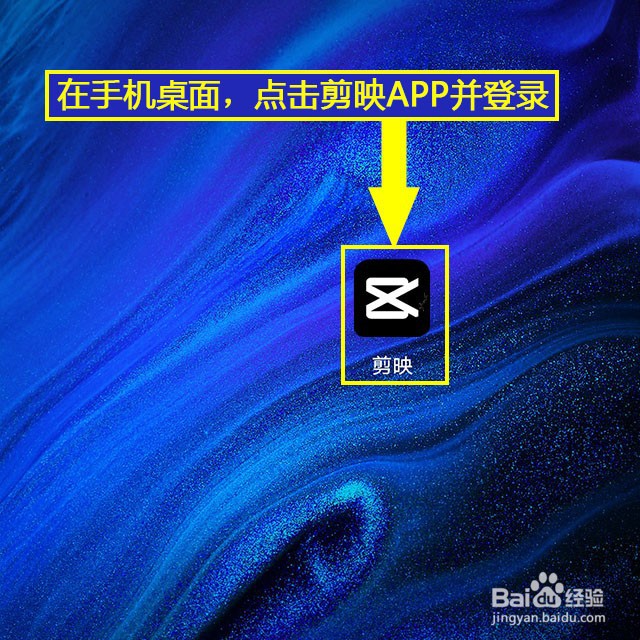
1、登录剪映。在手机桌面,点击剪映APP并登录。
剪映如何为贴纸添加向右滑动出场动画

2、打开剪辑。点击“剪辑”菜单,进入主界面。

剪映如何为贴纸添加向右滑动出场动画

3、开始创作。点击“剪辑”主界面顶部的“开始创作”。

剪映如何为贴纸添加向右滑动出场动画

4、导入视频。点击“照片视频”选项卡,点击“视频”,打开视频列表,选择拟剪辑的视频,勾选“高清画质”,点击“添加”,导入视频。

剪映如何为贴纸添加向右滑动出场动画

5、点击文字。点击底部工具栏中的“文字”菜单。

剪映如何为贴纸添加向右滑动出场动画

6、点击添加贴纸。点击底部工具栏中的“添加贴纸”菜单。

剪映如何为贴纸添加向右滑动出场动画

7、添加贴纸。点击顶部的类别选项卡,打开列表,选择拟添加的贴纸,点击右上角的“√”即可。

剪映如何为贴纸添加向右滑动出场动画

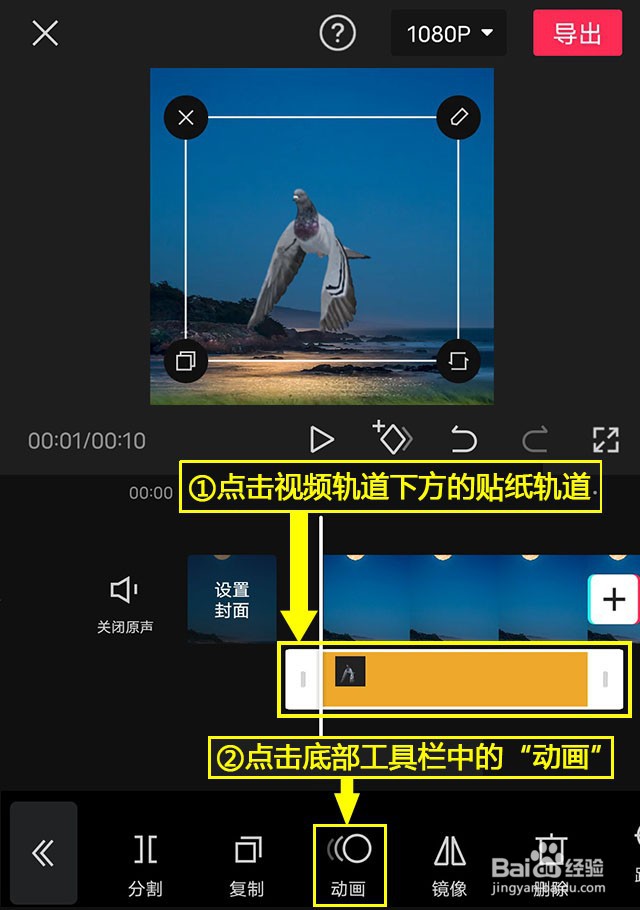
8、点击动画。点击视频轨道下方的贴纸轨道,点击底部工具栏中的“动画”。

剪映如何为贴纸添加向右滑动出场动画

9、添加动画。点击“出场动画”,打开列表,选择“向右滑动”动画,设置动画出场速度,点击“√”即可。

剪映如何为贴纸添加向右滑动出场动画

  • 剪映曲线变速如何用
  • 剪映专业版怎么制作变身特效
  • 在剪映app,怎么为文字制作随机飞入的效果
  • 剪映如何添加视频画面特效
  • 剪映如何添加精美的特效
  • 热门搜索
    晚上睡觉失眠怎么办 勾号怎么打 轮胎尺寸怎么看 胃酸胃胀是怎么回事 公司不发工资怎么办 丰田致炫怎么样 ps怎么切图 怎么注册淘宝账号 陌陌怎么加好友 百合网怎么注销账号