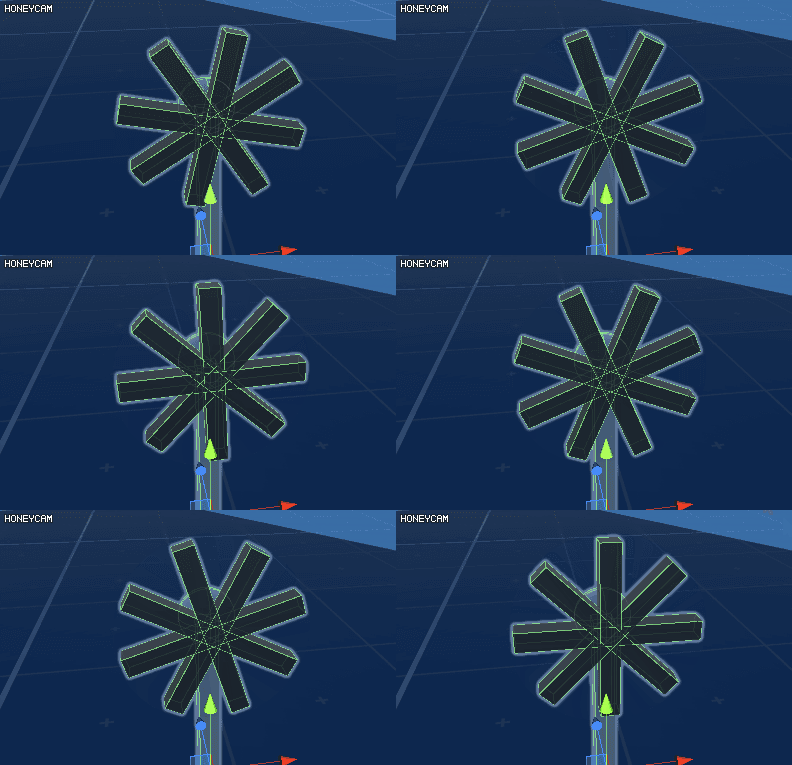
1、首先,做好的扇叶转动效果如图所示,可以看到扇叶加减速效果。
2、第一步,在场景中准备一个作为扇叶的游戏物体。

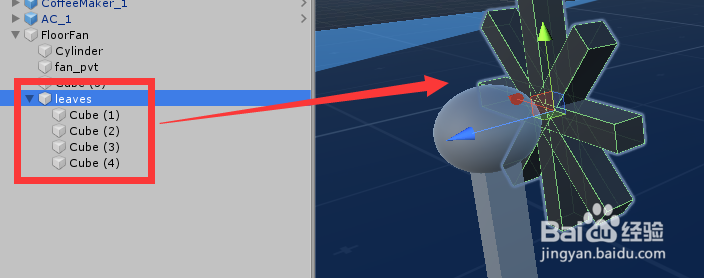
3、在层级面板中,可以看到该扇叶。确认左上角枢轴显示方式是pivot,且对象枢轴位置在几何中心(如果不在几何中心,则需要通过空游戏物体来调整枢轴)。
4、给扇叶游戏物体添加RigidBody组件,在Constraints选项下面,勾选所有位置的冻结,和x/y旋转冻结,只保留z轴旋转。

5、创建脚本组件并添加到扇叶的父游戏物体上。在代码中,找到扇叶游戏物体的RigidBody组件,在update函数中,使用AddTorque或者AddRelativeTorque来添加扭矩。

6、使用AddTorque是世界坐标系,使用AddRelativeTorque是添加局部坐标系的扭矩。

7、都完成之后,运行即可看到扇叶转动。注意,如果不冻结RigidBody组件的移动,游戏组件位置无法固定,会碰撞和掉落。
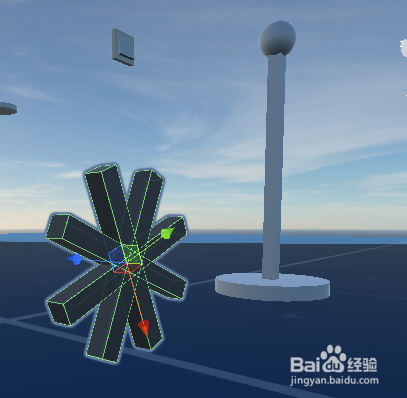
1、首先,做好的扇叶转动效果如图所示,可以看到扇叶加减速效果。
2、第一步,在场景中准备一个作为扇叶的游戏物体。
3、在层级面板中,可以看到该扇叶。确认左上角枢轴显示方式是pivot,且对象枢轴位置在几何中心(如果不在几何中心,则需要通过空游戏物体来调整枢轴)。
4、给扇叶游戏物体添加RigidBody组件,在Constraints选项下面,勾选所有位置的冻结,和x/y旋转冻结,只保留z轴旋转。
5、创建脚本组件并添加到扇叶的父游戏物体上。在代码中,找到扇叶游戏物体的RigidBody组件,在update函数中,使用AddTorque或者AddRelativeTorque来添加扭矩。
6、使用AddTorque是世界坐标系,使用AddRelativeTorque是添加局部坐标系的扭矩。
7、都完成之后,运行即可看到扇叶转动。注意,如果不冻结RigidBody组件的移动,游戏组件位置无法固定,会碰撞和掉落。
